Comment copier les photos d’un iPhone sur un NAS
PicFrom pour iPhone copie vos photos et vidéos originales dans un dossier partagé de votre NAS par le Wi‑Fi de la maison. Ni ordinateur ni cloud, rien n’est supprimé de l’iPhone, et la fois suivante, seules les nouvelles photos sont copiées.
Ce qu’il vous faut
- Un iPhone sous iOS 16 ou version ultérieure et l’app PicFrom, gratuite.
- Un NAS avec un dossier partagé en SMB : Synology, QNAP, une box avec disque ou un dossier partagé sur un PC Windows ou un Mac.
- L’adresse du NAS (par exemple 192.168.1.10), ainsi qu’un nom d’utilisateur et un mot de passe autorisés à écrire dans le dossier partagé.
- L’iPhone sur le même réseau Wi‑Fi que le NAS.
Où vont les photos
PicFrom crée dans le dossier partagé un dossier PicFrom avec une archive distincte pour cet iPhone. Les photos et vidéos y sont rangées dans des dossiers Année / Année-Mois / Année-Mois-Jour, en fichiers ordinaires lisibles depuis n’importe quel ordinateur du réseau.
Comment copier vos photos
-
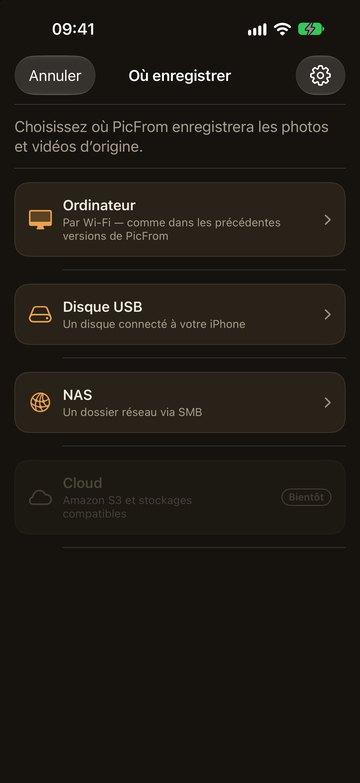
Ouvrez PicFrom, touchez « Où enregistrer », puis « NAS ».
La première fois, PicFrom demande l’accès à vos photos et au réseau local. Autorisez les deux.
-
Touchez « Ajouter un NAS ».
Les connexions enregistrées apparaissent dans cette liste : la fois suivante, il suffit d’en toucher une.

-
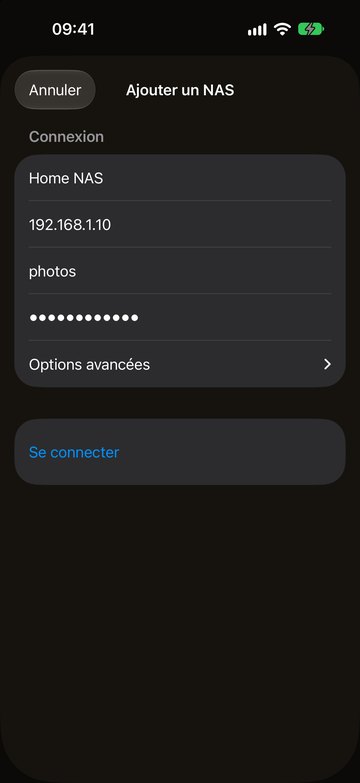
Saisissez l’adresse du NAS, le nom d’utilisateur et le mot de passe, puis touchez « Se connecter ».
Le nom est facultatif. Le mot de passe reste dans le trousseau de l’iPhone.
-
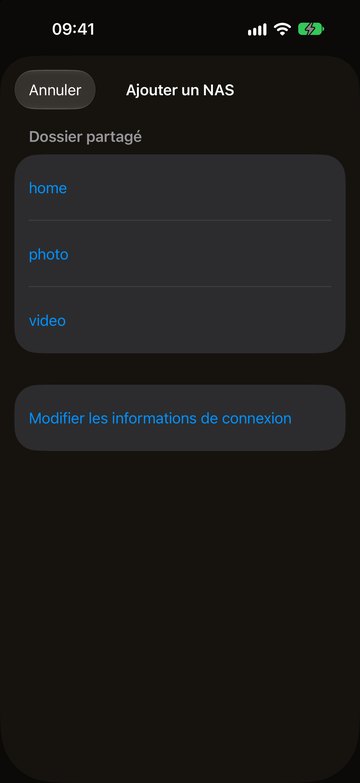
Choisissez le dossier partagé pour vos photos.
Si le NAS ne liste pas ses dossiers partagés, vous pouvez saisir le nom vous-même.
-
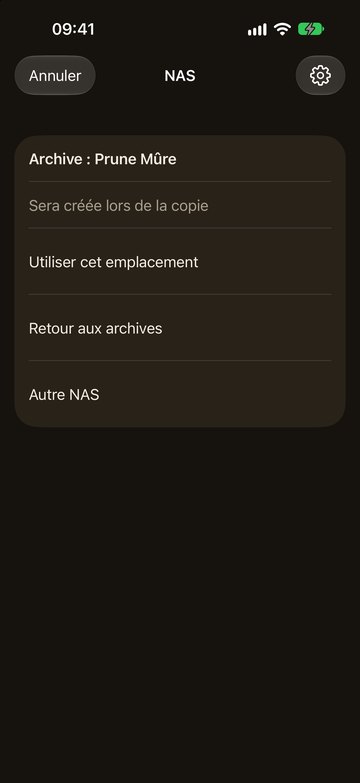
Touchez « Utiliser cet emplacement ».
S’il n’y a pas encore d’archive dans le dossier partagé, PicFrom la crée au début de la copie.
-
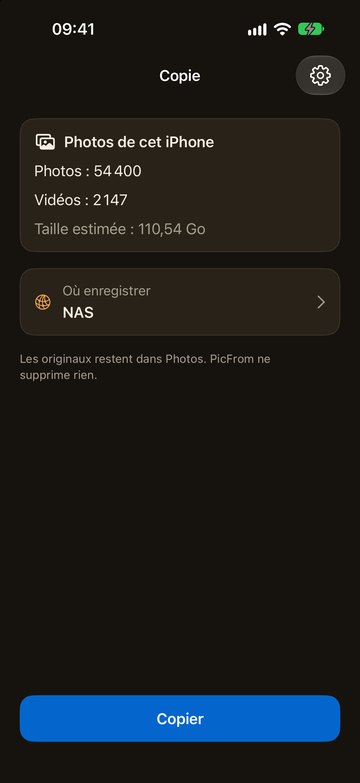
Touchez « Copier » et laissez PicFrom ouvert jusqu’à la fin.
Avant de copier, PicFrom vérifie qu’il y a assez d’espace dans le dossier partagé. Laissez l’iPhone en charge.
La fois suivante
À la maison, ouvrez PicFrom et touchez « Copier ». Il se connecte au même NAS et ne copie que les photos prises depuis.
Si PicFrom ne se connecte pas
- Vérifiez que l’iPhone est sur le Wi‑Fi de la maison, et non sur les données mobiles ou un réseau invité.
- Sur l’iPhone, ouvrez Réglages → PicFrom et activez Réseau local.
- Vérifiez que le partage de fichiers SMB est activé dans les réglages du NAS et que l’utilisateur peut écrire dans le dossier partagé.
- Si le mot de passe a changé, ouvrez la connexion enregistrée et saisissez le nouveau.
- Si le Wi‑Fi coupe, PicFrom attend et reprend au même endroit dès que le NAS est de nouveau joignable.
- Écrivez-nous sur Telegram ou par e-mail, nous vous aiderons.
Confidentialité
Les photos vont de l’iPhone à votre NAS par votre propre réseau, sans cloud ni serveur au milieu. PicFrom ne fait que lire votre photothèque et ne supprime ni ne modifie rien sur l’iPhone.
Autres guides
- Télécharger toutes vos photos iCloud sur un ordinateur
- Sauvegarder vos photos iCloud sur un disque externe
- Transférer vos photos d’iCloud vers un Mac
- Quel format de disque pour iPhone, Mac et Windows ?
- Comment copier les photos d’un iPhone sur un Mac
- Comment copier les photos d’un iPhone sur un disque USB