Πώς αντιγράφετε φωτογραφίες από το iPhone σε NAS
Το PicFrom για iPhone αντιγράφει τις αρχικές φωτογραφίες και τα βίντεό σας σε κοινόχρηστο φάκελο του NAS σας μέσω του Wi‑Fi του σπιτιού. Δεν χρειάζεται υπολογιστής ούτε cloud, τίποτα δεν διαγράφεται από το iPhone και την επόμενη φορά αντιγράφονται μόνο οι νέες φωτογραφίες.
Τι θα χρειαστείτε
- Ένα iPhone με iOS 16 ή νεότερο και τη δωρεάν εφαρμογή PicFrom.
- Ένα NAS με κοινόχρηστο φάκελο μέσω SMB: Synology, QNAP, router με δίσκο ή κοινόχρηστο φάκελο σε υπολογιστή Windows ή Mac.
- Τη διεύθυνση του NAS (για παράδειγμα 192.168.1.10) και όνομα χρήστη και κωδικό με δικαίωμα εγγραφής στον κοινόχρηστο φάκελο.
- Το iPhone στο ίδιο δίκτυο Wi‑Fi με το NAS.
Πού πηγαίνουν οι φωτογραφίες
Το PicFrom δημιουργεί στον κοινόχρηστο φάκελο τον φάκελο PicFrom με ξεχωριστή αρχειοθήκη για αυτό το iPhone. Μέσα, οι φωτογραφίες και τα βίντεο βρίσκονται σε φακέλους Έτος / Έτος-Μήνας / Έτος-Μήνας-Ημέρα, ως κανονικά αρχεία που ανοίγουν από κάθε υπολογιστή του δικτύου.
Πώς αντιγράφετε τις φωτογραφίες
-
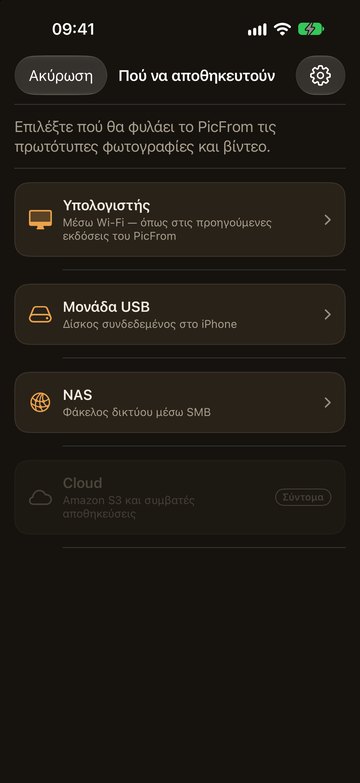
Ανοίξτε το PicFrom, πατήστε «Πού να αποθηκευτούν» και μετά «NAS».
Την πρώτη φορά το PicFrom ζητά πρόσβαση στις φωτογραφίες σας και στο τοπικό δίκτυο. Επιτρέψτε και τα δύο.
-
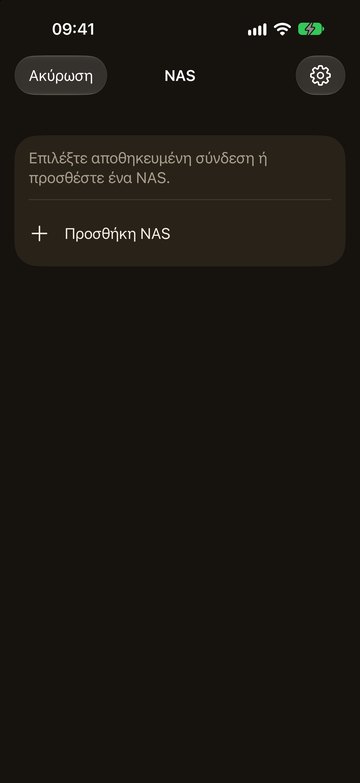
Πατήστε «Προσθήκη NAS».
Οι αποθηκευμένες συνδέσεις εμφανίζονται σε αυτή τη λίστα, οπότε την επόμενη φορά αρκεί να πατήσετε μία.
-
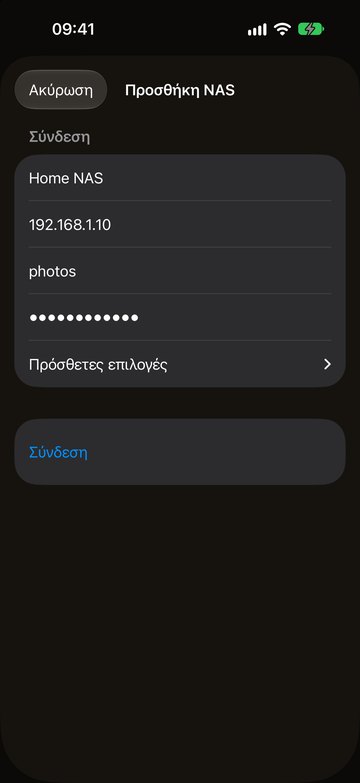
Εισαγάγετε τη διεύθυνση του NAS, το όνομα χρήστη και τον κωδικό και πατήστε «Σύνδεση».
Το όνομα είναι προαιρετικό. Ο κωδικός μένει στην Κλειδοθήκη του iPhone.
-
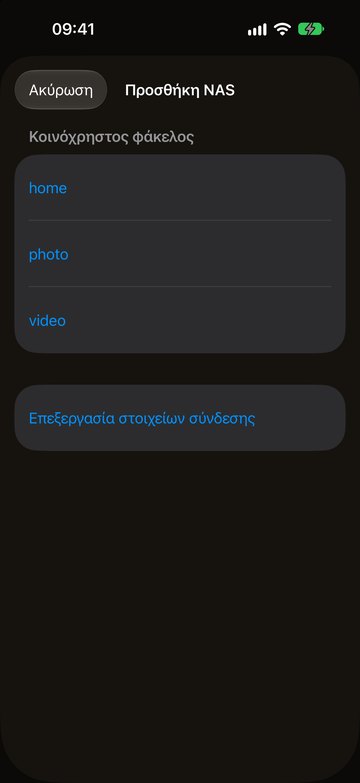
Διαλέξτε τον κοινόχρηστο φάκελο για τις φωτογραφίες.
Αν το NAS δεν εμφανίζει τους κοινόχρηστους φακέλους του, μπορείτε να γράψετε το όνομα μόνοι σας.
-
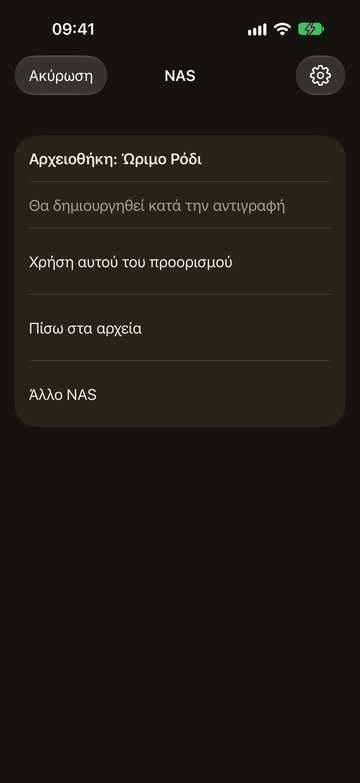
Πατήστε «Χρήση αυτού του προορισμού».
Αν ο κοινόχρηστος φάκελος δεν έχει ακόμα αρχειοθήκη, το PicFrom τη δημιουργεί όταν ξεκινά η αντιγραφή.
-
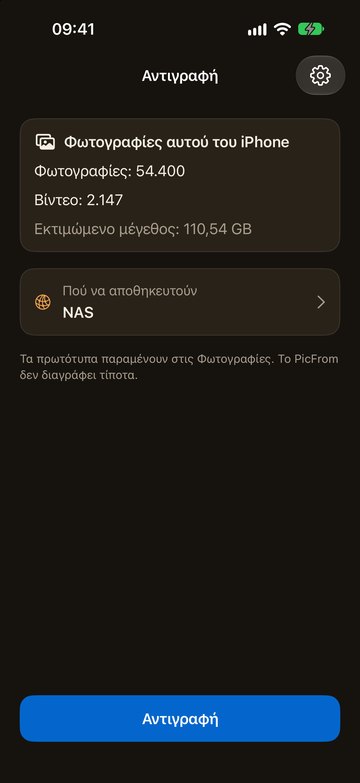
Πατήστε «Αντιγραφή» και αφήστε το PicFrom ανοιχτό μέχρι να τελειώσει.
Πριν από την αντιγραφή, το PicFrom ελέγχει αν υπάρχει αρκετός χώρος στον κοινόχρηστο φάκελο. Αφήστε το iPhone στον φορτιστή.
Την επόμενη φορά
Στο σπίτι ανοίξτε το PicFrom και πατήστε «Αντιγραφή». Συνδέεται στο ίδιο NAS και αντιγράφει μόνο όσες φωτογραφίες τραβήξατε από τότε.
Αν το PicFrom δεν συνδέεται
- Ελέγξτε ότι το iPhone είναι στο Wi‑Fi του σπιτιού και όχι σε δεδομένα κινητής ή σε δίκτυο επισκεπτών.
- Στο iPhone ανοίξτε Ρυθμίσεις → PicFrom και ενεργοποιήστε το Τοπικό δίκτυο.
- Ελέγξτε ότι στις ρυθμίσεις του NAS είναι ενεργή η κοινή χρήση αρχείων SMB και ότι ο χρήστης μπορεί να γράψει στον κοινόχρηστο φάκελο.
- Αν άλλαξε ο κωδικός, ανοίξτε την αποθηκευμένη σύνδεση και πληκτρολογήστε τον νέο.
- Αν χαθεί το Wi‑Fi, το PicFrom περιμένει και συνεχίζει από το ίδιο σημείο μόλις το NAS γίνει ξανά διαθέσιμο.
- Γράψτε μας στο Telegram ή με email και θα σας βοηθήσουμε.
Απόρρητο
Οι φωτογραφίες πηγαίνουν από το iPhone στο NAS σας μέσω του δικού σας δικτύου, χωρίς cloud ή διακομιστές στη μέση. Το PicFrom μόνο διαβάζει τη βιβλιοθήκη σας και δεν διαγράφει ούτε αλλάζει τίποτα στο iPhone.
Περισσότεροι οδηγοί
- Πώς να κατεβάσετε όλες τις φωτογραφίες iCloud σε υπολογιστή
- Αντίγραφο ασφαλείας φωτογραφιών iCloud σε εξωτερικό δίσκο
- Πώς να μεταφέρετε τις φωτογραφίες σας από το iCloud σε Mac
- Μορφή δίσκου για iPhone, Mac και Windows
- Πώς αντιγράφετε φωτογραφίες από το iPhone στο Mac
- Πώς αντιγράφετε φωτογραφίες από το iPhone σε δίσκο USB