PicFrom pour iPhone

Les photos de votre iPhone
sur votre propre disque.

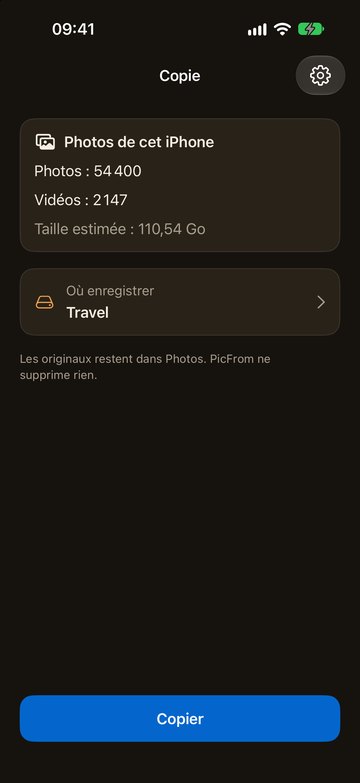
PicFrom copie les photos et vidéos originales de l’iPhone sur un disque USB, un NAS à la maison ou un Mac. Pour le disque et le NAS, pas besoin d’ordinateur. Rien n’est supprimé du téléphone, et la fois suivante, seules les nouvelles photos sont copiées.

Gratuit · iPhone sous iOS 16 ou version ultérieure

Vous arrivez ici depuis le code affiché sur votre Mac ? Installez l’app, puis revenez au Mac pour continuer.

PicFrom sur l’iPhone en train de copier des photos PicFrom sur l’iPhone, prêt à copier sur un disque USB

Où enregistrer

Un disque, un NAS ou un Mac

Choisissez où vit l’archive : un disque ou une clé USB branchés sur l’iPhone, un NAS sur votre réseau local ou un Mac avec PicFrom. Vous pourrez changer d’emplacement plus tard, et chaque emplacement a sa propre archive.
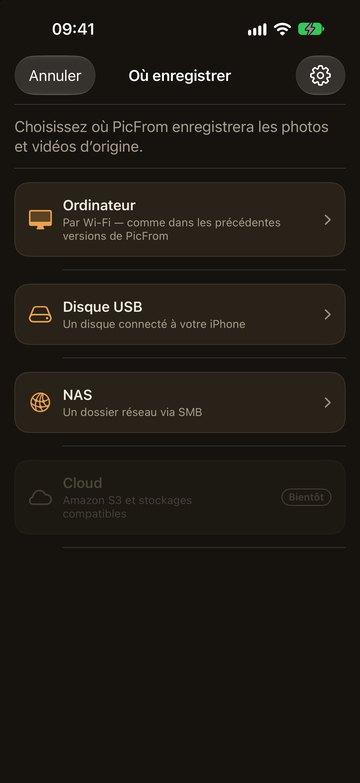
Choix entre un disque USB, un NAS ou un ordinateur

Disque USB

Branchez un disque sur l’iPhone

Branchez un disque ou une clé USB avec un câble USB‑C ou un adaptateur Lightning, choisissez-le une fois et touchez Copier. PicFrom crée un dossier PicFrom sur le disque et range les photos dans des dossiers par date. Aucun ordinateur n’est nécessaire.

Comment copier les photos sur un disque USB →

PicFrom sur l’iPhone avec un disque USB prêt

NAS

Ou un NAS sur votre Wi‑Fi

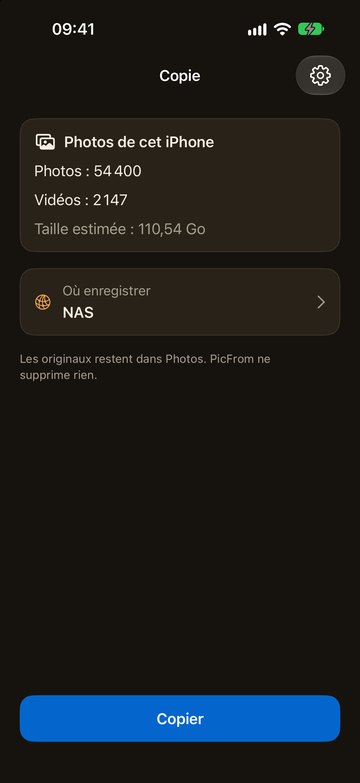
Si vous avez un Synology, un QNAP ou un autre NAS avec un dossier partagé (SMB), ajoutez-le une fois avec son adresse, votre nom d’utilisateur et votre mot de passe. Le mot de passe reste dans le trousseau de l’iPhone. Avant de copier, PicFrom vérifie qu’il y a assez d’espace libre dans le dossier partagé.
Comment copier les photos sur un NAS →

PicFrom sur l’iPhone, prêt à copier sur un NAS

Mac

Vous avez un Mac ? Envoyez-lui les photos

PicFrom pour Mac reçoit les photos de l’iPhone par le Wi‑Fi de la maison et les range dans la même archive que vos photos iCloud. Scannez une fois le code affiché sur le Mac ; ensuite, ils se connectent tout seuls.

Comment copier les photos d’un iPhone sur un Mac →

PicFrom sur l’iPhone, prêt à envoyer les photos à un Mac

Détails

Ce qui arrive sur votre disque

Les photos et vidéos sont enregistrées telles que l’iPhone les a stockées. Vous pouvez les ouvrir sur n’importe quel ordinateur, sans PicFrom.

Originaux

Les fichiers ne sont ni recompressés ni convertis. Le HEIC reste en HEIC, et les vidéos gardent leur format d’origine.

Seulement ce qui manque

PicFrom sait ce qui est déjà dans l’archive. La fois suivante, il copie uniquement les photos prises depuis.

Dossiers par date

Les fichiers vont dans des dossiers Année / Année-Mois / Année-Mois-Jour, comme avec PicFrom pour Mac.

Reprise au même endroit

Si le disque est débranché ou si le Wi‑Fi coupe, la copie attend puis reprend au même endroit.

Rien n’est supprimé

PicFrom ne fait que lire votre photothèque. Il ne modifie ni ne supprime rien dans Photos ni dans iCloud.

Grandes photothèques

Laissez l’iPhone en charge avec PicFrom ouvert. L’écran peut s’assombrir tout seul pendant que des dizaines de milliers de photos sont copiées.

Confidentialité

Vous seul voyez vos photos

Les photos vont directement de l’iPhone à votre disque, votre NAS ou votre Mac. Elles ne passent jamais par nos serveurs ni par un cloud. Aucun compte n’est nécessaire.

Sans compte Sans cloud au milieu Pas de publicité

Téléchargez PicFrom pour iPhone

L’app est gratuite. Pour un disque USB ou un NAS, l’iPhone suffit. Pour garder l’archive sur un Mac, installez aussi PicFrom pour Mac, gratuit lui aussi.

iPhone : iOS 16 ou version ultérieure · Mac (facultatif) : Apple Silicon, macOS 14 ou version ultérieure