iPhone-нан NAS-қа фотосуреттерді қалай көшіруге болады
iPhone-ға арналған PicFrom түпнұсқа фотосуреттер мен бейнелерді үйдегі Wi‑Fi арқылы NAS-тағы ортақ қалтаға көшіреді. Компьютер де, бұлт та керек емес, iPhone-нан ештеңе өшірілмейді, ал келесі жолы тек жаңа фотосуреттер көшіріледі.
Не керек
- iOS 16 немесе одан жаңа нұсқасы бар iPhone және тегін PicFrom қолданбасы.
- SMB арқылы ортақ қалтасы бар NAS: Synology, QNAP, дискі бар роутер немесе Windows не Mac компьютеріндегі ортақ қалта.
- NAS мекенжайы (мысалы, 192.168.1.10), ортақ қалтаға жазуға рұқсаты бар пайдаланушы аты мен құпиясөз.
- NAS-пен бір Wi‑Fi желісіндегі iPhone.
Фотосуреттер қайда түседі
PicFrom ортақ қалтада PicFrom қалтасын жасап, ішіне осы iPhone-ға арналған жеке мұрағат құрады. Онда фотосуреттер мен бейнелер Жыл / Жыл-Ай / Жыл-Ай-Күн қалталарында, желідегі кез келген компьютерден ашылатын қарапайым файлдар ретінде жатады.
Фотосуреттерді қалай көшіруге болады
-
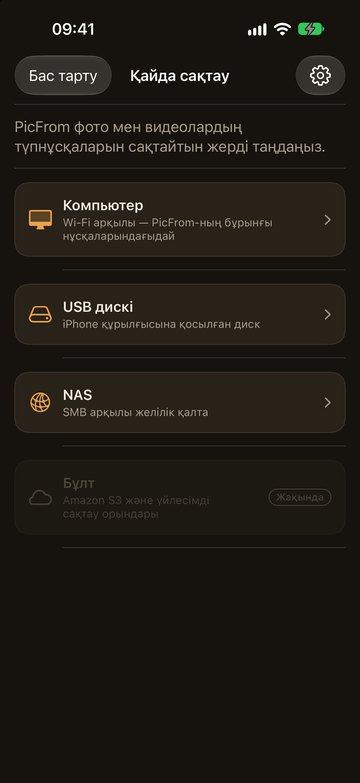
PicFrom-ды ашып, «Қайда сақтау», содан кейін «NAS» түймесін басыңыз.
Алғаш рет PicFrom фотосуреттерге және жергілікті желіге рұқсат сұрайды. Екеуіне де рұқсат беріңіз.
-
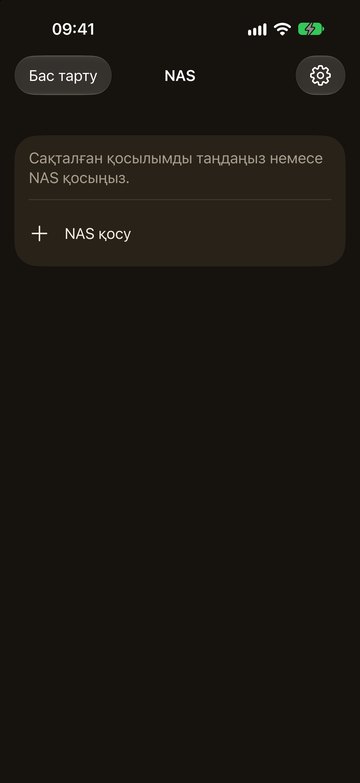
«NAS қосу» түймесін басыңыз.
Сақталған қосылымдар осы тізімде шығады, келесі жолы біреуін басу жеткілікті.
-
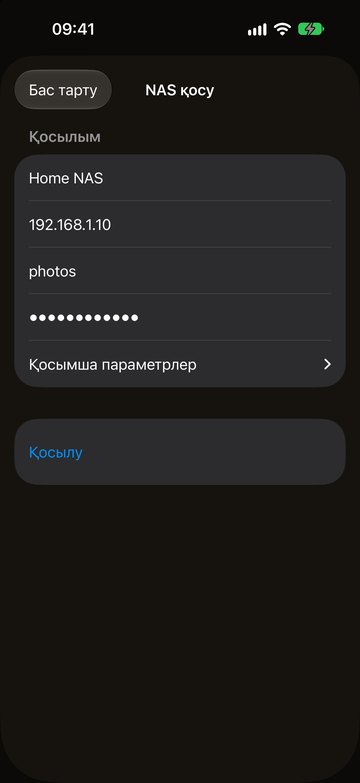
NAS мекенжайын, пайдаланушы атын және құпиясөзді енгізіп, «Қосылу» түймесін басыңыз.
Атауы міндетті емес. Құпиясөз iPhone-ның Кілттер бумасында сақталады.
-
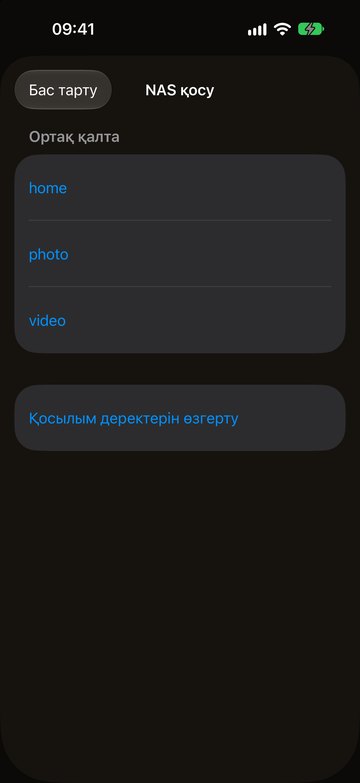
Фотосуреттерге арналған ортақ қалтаны таңдаңыз.
NAS ортақ қалталар тізімін көрсетпесе, атауын өзіңіз жаза аласыз.
-
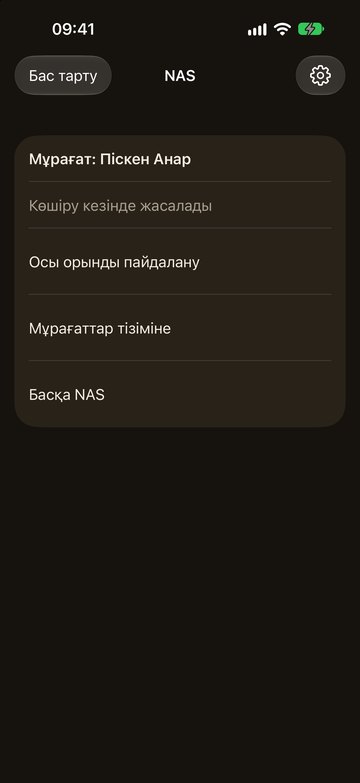
«Осы орынды пайдалану» түймесін басыңыз.
Ортақ қалтада әлі мұрағат болмаса, PicFrom оны көшіру басталғанда жасайды.
-
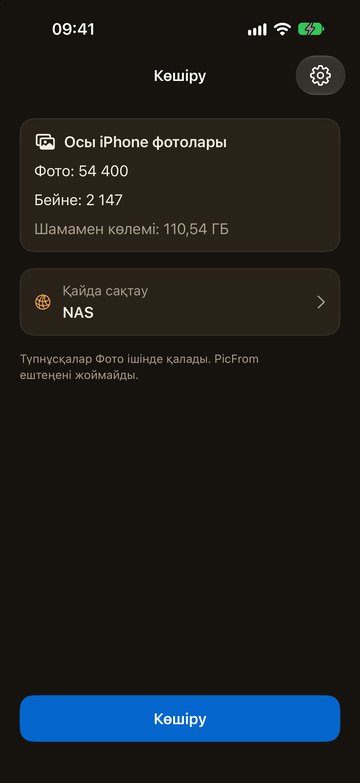
«Көшіру» түймесін басып, PicFrom-ды соңына дейін жаппаңыз.
Көшірер алдында PicFrom ортақ қалтада орын жеткілікті ме, соны тексереді. iPhone-ды зарядта ұстаңыз.
Келесі жолы
Үйде PicFrom-ды ашып, «Көшіру» түймесін басыңыз. Ол сол NAS-қа қосылып, содан бері түсірілген фотосуреттерді ғана көшіреді.
PicFrom қосыла алмаса
- iPhone мобильді интернетте немесе қонақ желісінде емес, үйдегі Wi‑Fi-да екенін тексеріңіз.
- iPhone-да Параметрлер → PicFrom ашып, «Жергілікті желі» дегенді қосыңыз.
- NAS параметрлерінде SMB арқылы ортақ қолдану қосулы екенін және пайдаланушы ортақ қалтаға жаза алатынын тексеріңіз.
- Құпиясөз өзгерсе, сақталған қосылымды ашып, жаңасын енгізіңіз.
- Wi‑Fi үзілсе, PicFrom күтеді де, NAS қайта қолжетімді болғанда сол жерден жалғастырады.
- Telegram арқылы немесе поштамен бізге жазыңыз, көмектесеміз.
Құпиялық
Фотосуреттер iPhone-нан NAS-қа ортада бұлт пен серверсіз, өз желіңіз арқылы барады. PicFrom медиатеканы тек оқиды, iPhone-да ештеңені өшірмейді және өзгертпейді.
Басқа нұсқаулықтар
- Барлық фотоны iCloud-тан компьютерге қалай жүктеуге болады
- iCloud фотоларының сақтық көшірмесін сыртқы дискіге жасау
- Фотоларды iCloud-тан Mac-қа қалай көшіруге болады
- iPhone, Mac және Windows үшін диск пішімі
- iPhone-нан Mac-қа фотосуреттерді қалай көшіруге болады
- iPhone-нан USB-дискке фотосуреттерді қалай көшіруге болады