Comment copier les photos d’un iPhone sur un disque USB
PicFrom pour iPhone copie vos photos et vidéos originales sur un disque ou une clé USB branchés sur le téléphone. Pas besoin d’ordinateur, rien n’est supprimé de l’iPhone, et la fois suivante, seules les nouvelles photos sont copiées.
Ce qu’il vous faut
- Un iPhone sous iOS 16 ou version ultérieure et l’app PicFrom, gratuite.
- Un disque ou une clé USB au format exFAT ou APFS. Comment vérifier le format.
- Un câble USB‑C pour un iPhone avec USB‑C, ou l’adaptateur Apple Lightning vers USB 3 pour appareil photo pour un iPhone plus ancien.
- Assez d’espace libre sur le disque. PicFrom affiche la taille de votre photothèque avant de copier.
Où vont les photos
PicFrom crée sur le disque un dossier PicFrom avec une archive distincte pour cet iPhone. Les photos et vidéos y sont rangées dans des dossiers Année / Année-Mois / Année-Mois-Jour. Ce sont des fichiers ordinaires qui s’ouvrent sur n’importe quel Mac ou PC Windows.
Comment copier vos photos
-
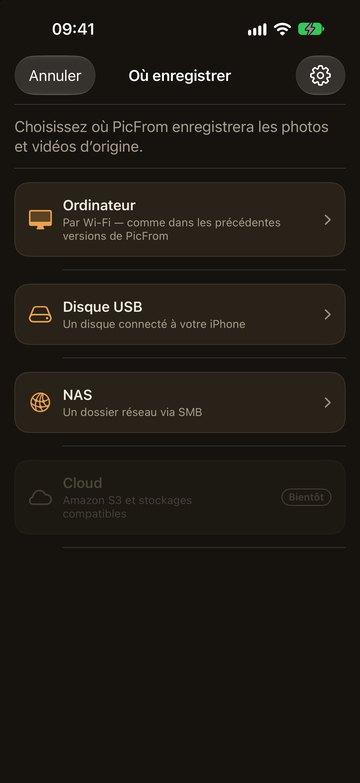
Branchez le disque sur l’iPhone, ouvrez PicFrom et touchez « Où enregistrer », puis « Disque USB ».
La première fois, PicFrom demande l’accès à vos photos. Autorisez l’accès complet pour tout copier.
-
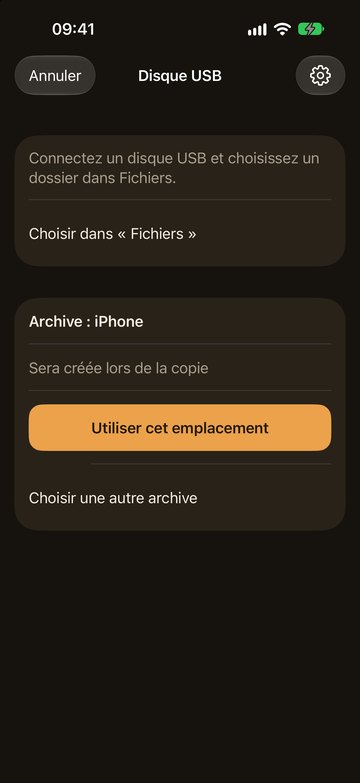
Touchez « Choisir dans Fichiers » et sélectionnez le disque.
Vous pouvez choisir le disque lui-même ou n’importe quel dossier qu’il contient.

-
Touchez « Utiliser cet emplacement ».
S’il n’y a pas encore d’archive sur le disque, PicFrom la crée au début de la copie.
-
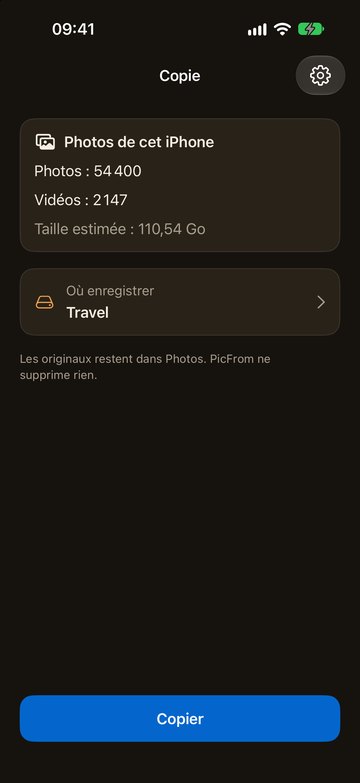
Touchez « Copier » et laissez PicFrom ouvert jusqu’à la fin.
Laissez l’iPhone en charge. L’écran peut s’assombrir tout seul pendant la copie.
La fois suivante
Branchez le même disque, ouvrez PicFrom et touchez « Copier ». PicFrom sait ce qui est déjà dans l’archive et ne copie que les photos prises depuis. Un autre disque a sa propre archive.
En cas de problème
- Si l’iPhone n’affiche pas le disque dans Fichiers, vérifiez le câble ou l’adaptateur et le format du disque. Un iPhone ne peut pas écrire sur un disque NTFS.
- Un gros disque dur peut demander plus de courant que l’iPhone n’en fournit. Utilisez un disque avec sa propre alimentation ou un hub alimenté.
- Si le disque est débranché, PicFrom attend. Rebranchez le même disque et la copie reprend au même endroit.
- Un disque en FAT32 n’accepte pas les fichiers de plus de 4 Go, les longues vidéos n’y tiennent pas. Utilisez exFAT ou APFS.
- Écrivez-nous sur Telegram ou par e-mail, nous vous aiderons.
Confidentialité
Les photos vont directement de l’iPhone à votre disque, sans cloud ni serveur au milieu. PicFrom ne fait que lire votre photothèque et ne supprime ni ne modifie rien sur l’iPhone.