iPhone'dan NAS'a fotoğraf nasıl kopyalanır
iPhone için PicFrom, orijinal fotoğraf ve videolarınızı ev Wi‑Fi'ı üzerinden NAS'ınızdaki paylaşılan bir klasöre kopyalar. Bilgisayar ve bulut gerekmez, iPhone'dan hiçbir şey silinmez, bir sonraki seferde yalnızca yeni fotoğraflar kopyalanır.
Neye ihtiyacınız var
- iOS 16 veya sonrası yüklü bir iPhone ve ücretsiz PicFrom uygulaması.
- SMB ile paylaşılan klasörü olan bir NAS: Synology, QNAP, diskli bir modem ya da Windows veya Mac bilgisayarda paylaşılan bir klasör.
- NAS adresi (örneğin 192.168.1.10) ile paylaşılan klasöre yazma izni olan bir kullanıcı adı ve parola.
- NAS ile aynı Wi‑Fi ağında bir iPhone.
Fotoğraflar nereye gider
PicFrom paylaşılan klasörde PicFrom adlı bir klasör ve içinde bu iPhone'a ait ayrı bir arşiv oluşturur. Fotoğraf ve videolar Yıl / Yıl-Ay / Yıl-Ay-Gün klasörlerinde, ağdaki her bilgisayardan açılabilen sıradan dosyalar olarak durur.
Fotoğraflar nasıl kopyalanır
-
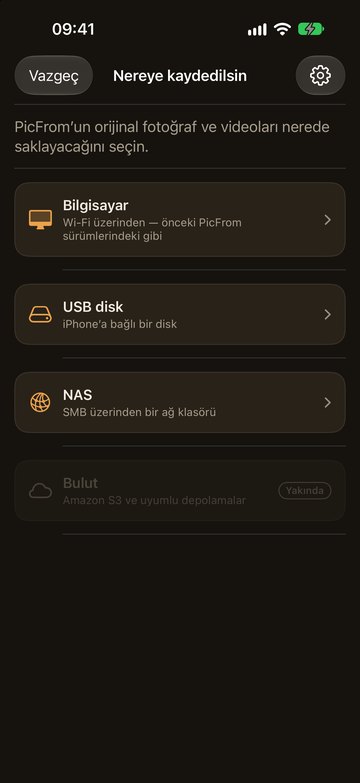
PicFrom'u açın, "Nereye kaydedilsin"e ve ardından "NAS"a dokunun.
PicFrom ilk seferde fotoğraflarınıza ve yerel ağa erişim ister. İkisine de izin verin.
-
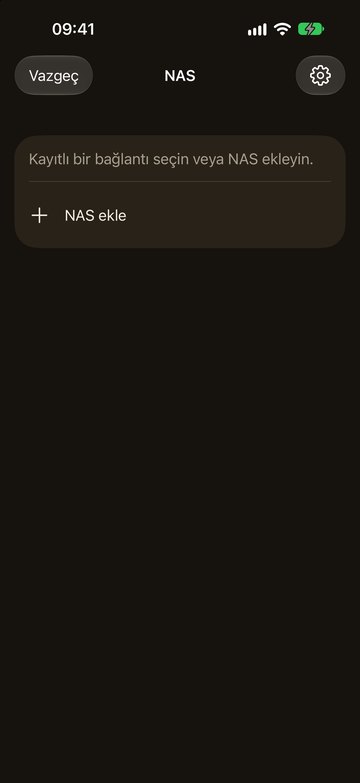
"NAS ekle"ye dokunun.
Kayıtlı bağlantılar bu listede görünür, bir sonraki seferde birine dokunmanız yeterli.
-
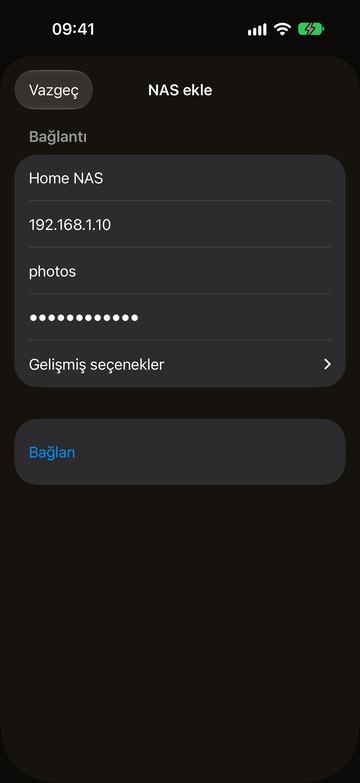
NAS adresini, kullanıcı adını ve parolayı girin, sonra "Bağlan"a dokunun.
Ad isteğe bağlıdır. Parola iPhone'un Anahtar Zinciri'nde kalır.
-
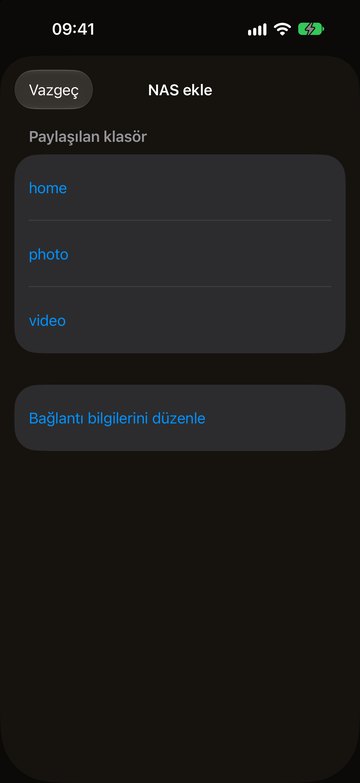
Fotoğraflar için paylaşılan klasörü seçin.
NAS paylaşılan klasörlerini listelemiyorsa adı kendiniz yazabilirsiniz.
-
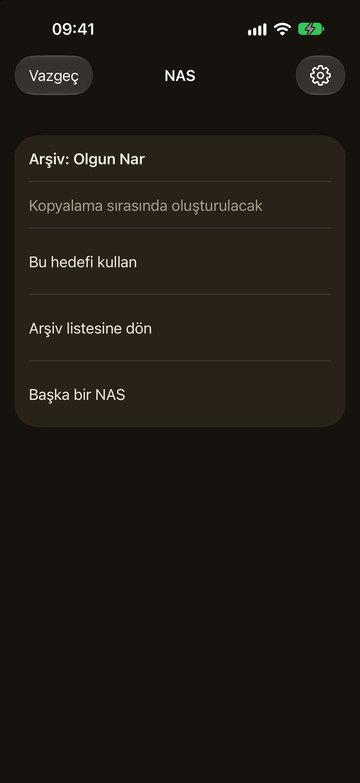
"Bu hedefi kullan"a dokunun.
Paylaşılan klasörde henüz arşiv yoksa PicFrom onu kopyalama başladığında oluşturur.
-
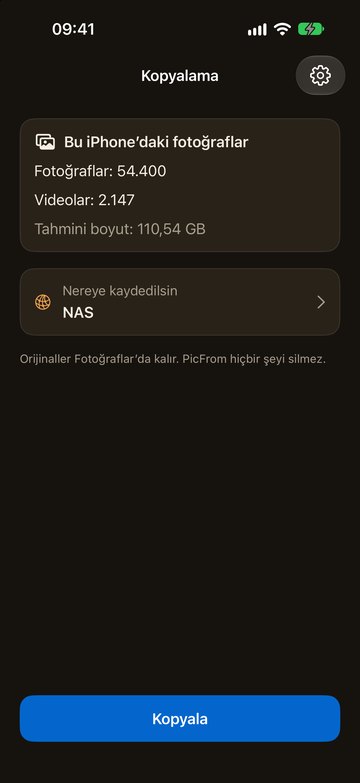
"Kopyala"ya dokunun ve bitene kadar PicFrom'u açık tutun.
PicFrom kopyalamadan önce paylaşılan klasörde yeterli alan olup olmadığını kontrol eder. iPhone'u şarjda tutun.
Bir sonraki sefer
Evde PicFrom'u açın ve "Kopyala"ya dokunun. Aynı NAS'a bağlanır ve yalnızca o zamandan beri çektiğiniz fotoğrafları kopyalar.
PicFrom bağlanamıyorsa
- iPhone'un mobil veride veya misafir ağda değil, ev Wi‑Fi'ında olduğundan emin olun.
- iPhone'da Ayarlar → PicFrom'a gidin ve Yerel Ağ'ı açın.
- NAS ayarlarında SMB dosya paylaşımının açık olduğunu ve kullanıcının paylaşılan klasöre yazabildiğini kontrol edin.
- Parola değiştiyse kayıtlı bağlantıyı açın ve yenisini girin.
- Wi‑Fi kesilirse PicFrom bekler ve NAS yeniden erişilebilir olunca aynı yerden devam eder.
- Telegram'dan veya e-postayla bize yazın, yardımcı olalım.
Gizlilik
Fotoğraflar arada bulut veya sunucu olmadan kendi ağınız üzerinden iPhone'dan NAS'ınıza gider. PicFrom fotoğraflarınızı yalnızca okur, iPhone'da hiçbir şeyi silmez veya değiştirmez.