So kopieren Sie Fotos vom iPhone auf ein NAS
PicFrom für iPhone kopiert Ihre Originalfotos und -videos über das WLAN zu Hause in einen freigegebenen Ordner auf Ihrem NAS. Computer und Cloud sind nicht nötig, auf dem iPhone wird nichts gelöscht, und beim nächsten Mal werden nur die neuen Fotos kopiert.
Was Sie brauchen
- Ein iPhone mit iOS 16 oder neuer und die kostenlose App PicFrom.
- Ein NAS mit freigegebenem Ordner über SMB: Synology, QNAP, ein Router mit Festplatte oder eine Freigabe auf einem Windows-PC oder Mac.
- Die Adresse des NAS (zum Beispiel 192.168.1.10) sowie Benutzername und Passwort mit Schreibrecht für den freigegebenen Ordner.
- Das iPhone im selben WLAN wie das NAS.
Wo die Fotos landen
PicFrom legt im freigegebenen Ordner einen Ordner PicFrom mit einem eigenen Archiv für dieses iPhone an. Darin liegen Fotos und Videos in Ordnern nach dem Muster Jahr / Jahr-Monat / Jahr-Monat-Tag, als normale Dateien, die Sie von jedem Computer im Netz öffnen können.
So kopieren Sie Ihre Fotos
-
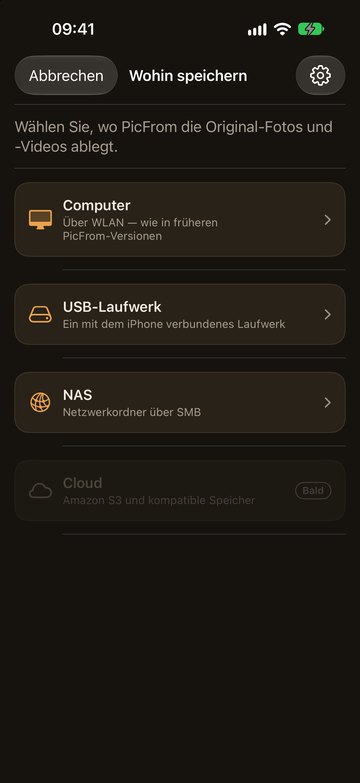
Öffnen Sie PicFrom, tippen Sie auf „Wohin speichern“ und dann auf „NAS“.
Beim ersten Mal fragt PicFrom nach Zugriff auf Ihre Fotos und auf das lokale Netzwerk. Erlauben Sie beides.
-
Tippen Sie auf „NAS hinzufügen“.
Gespeicherte Verbindungen erscheinen in dieser Liste, beim nächsten Mal tippen Sie einfach darauf.

-
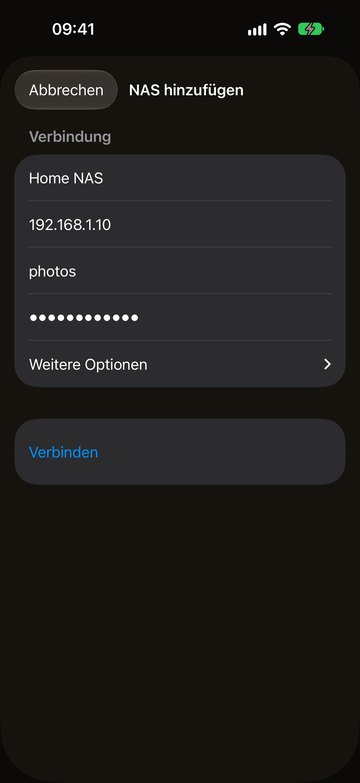
Geben Sie Adresse, Benutzername und Passwort des NAS ein und tippen Sie auf „Verbinden“.
Der Name ist optional. Das Passwort bleibt im Schlüsselbund des iPhone.
-
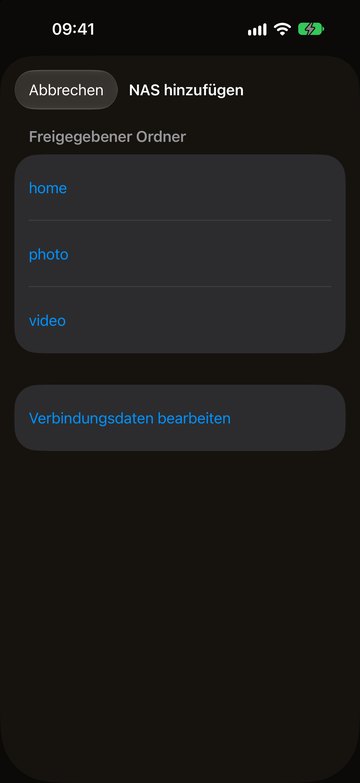
Wählen Sie den freigegebenen Ordner für Ihre Fotos.
Listet das NAS seine Freigaben nicht auf, können Sie den Namen selbst eingeben.
-
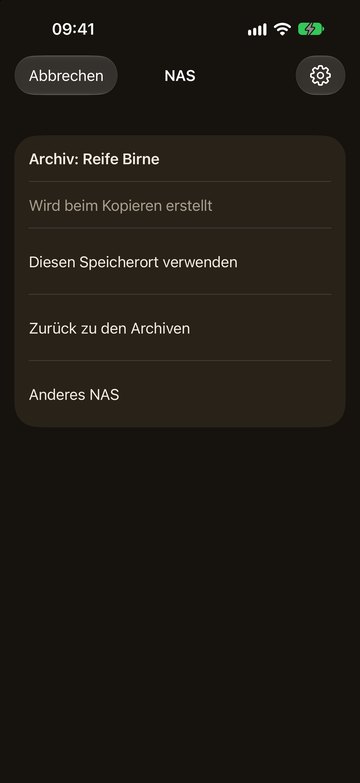
Tippen Sie auf „Diesen Speicherort verwenden“.
Gibt es im freigegebenen Ordner noch kein Archiv, legt PicFrom es beim Start des Kopierens an.
-
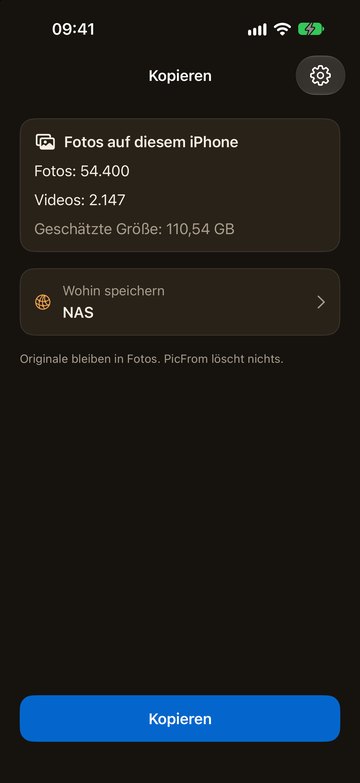
Tippen Sie auf „Kopieren“ und lassen Sie PicFrom bis zum Ende geöffnet.
Vor dem Kopieren prüft PicFrom, ob im freigegebenen Ordner genug Platz ist. Lassen Sie das iPhone am Ladegerät.
Beim nächsten Mal
Öffnen Sie PicFrom zu Hause und tippen Sie auf „Kopieren“. Es verbindet sich mit demselben NAS und kopiert nur die Fotos, die Sie seitdem aufgenommen haben.
Wenn PicFrom keine Verbindung herstellt
- Prüfen Sie, ob das iPhone mit dem WLAN zu Hause verbunden ist und nicht mobile Daten oder ein Gastnetz nutzt.
- Öffnen Sie auf dem iPhone Einstellungen → PicFrom und schalten Sie „Lokales Netzwerk“ ein.
- Prüfen Sie, ob in den Einstellungen des NAS die Dateifreigabe über SMB aktiv ist und der Benutzer in den Ordner schreiben darf.
- Hat sich das Passwort geändert, öffnen Sie die gespeicherte Verbindung und geben Sie das neue ein.
- Bricht das WLAN ab, wartet PicFrom und macht an derselben Stelle weiter, sobald das NAS wieder erreichbar ist.
- Schreiben Sie uns über Telegram oder per E-Mail, wir helfen Ihnen.
Datenschutz
Die Fotos gehen über Ihr eigenes Netz vom iPhone auf Ihr NAS, ohne Cloud oder Server dazwischen. PicFrom liest Ihre Mediathek nur und löscht oder ändert nichts auf dem iPhone.
Weitere Anleitungen
- So laden Sie alle Fotos aus iCloud auf Ihren Computer
- So sichern Sie iCloud-Fotos auf einer externen Festplatte
- So übertragen Sie Ihre Fotos von iCloud auf einen Mac
- Welches Laufwerksformat für iPhone, Mac und Windows?
- So kopieren Sie Fotos vom iPhone auf den Mac
- So kopieren Sie Fotos vom iPhone auf ein USB-Laufwerk