Ouvrez une archive et les fichiers apparaissent dans le même dossier. Les archives protégées par mot de passe et en plusieurs parties fonctionnent, tout comme les anciennes archives aux noms de fichiers non anglais. L’archive elle-même reste telle quelle.
Gratuit · Mac Apple Silicon, macOS 14 ou version ultérieure
Récemment, on m’a envoyé une archive RAR. J’ai été surpris : je n’en avais pas vu depuis des années. Et il s’est avéré qu’un Mac ne sait pas les ouvrir sans une app tierce. Sans trop réfléchir, j’ai créé la mienne. J’espère qu’elle vous sera utile, à vous aussi.
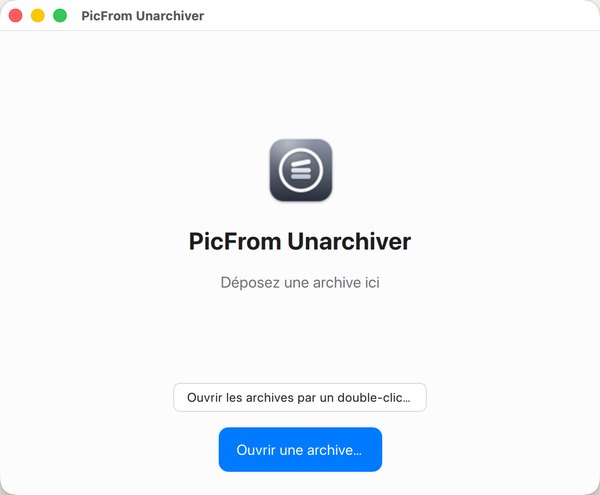
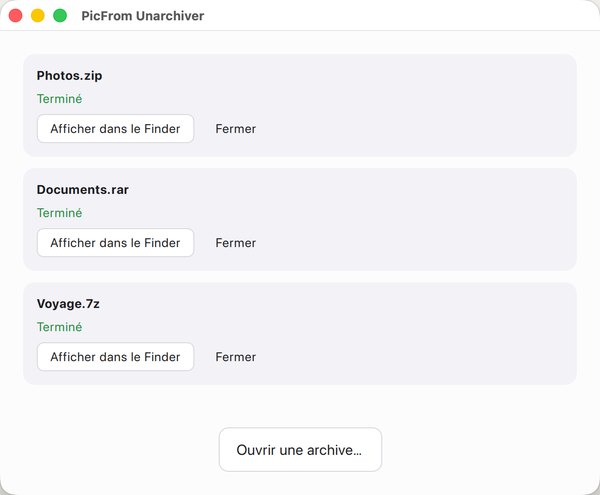
Cliquez sur « Ouvrir une archive… » ou appuyez sur ⌘O, faites glisser des archives sur la fenêtre, ou choisissez l’app dans « Ouvrir avec » du Finder. Un fichier seul dans l’archive reste un fichier, un dossier seul reste un dossier. S’il y a plusieurs éléments, ils vont dans un dossier au nom de l’archive. Si ce nom est déjà pris, le nouveau dossier reçoit un numéro : Photos 2. Les fichiers existants ne sont pas remplacés.
Finder
Double-cliquez sur une archive
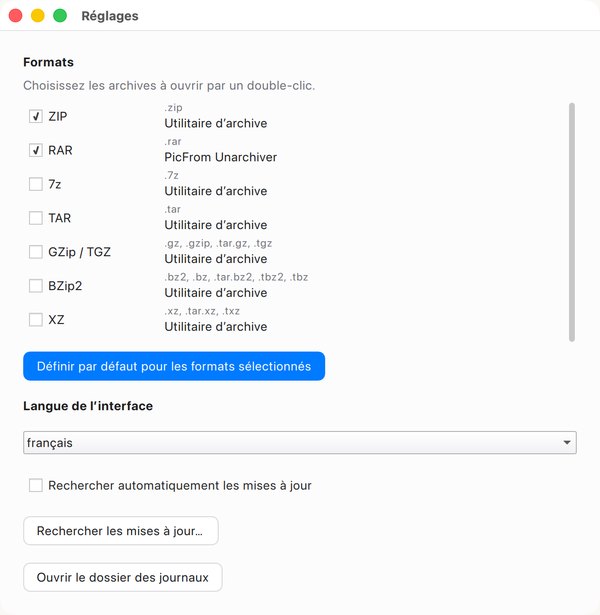
Dans les Réglages, sous « Formats », cochez ceux que vous voulez, par exemple ZIP et RAR, puis cliquez sur « Définir par défaut pour les formats sélectionnés ». Ensuite, un double-clic sur ces archives ouvre PicFrom Unarchiver. Les autres formats s’ouvrent comme avant.
Action rapide
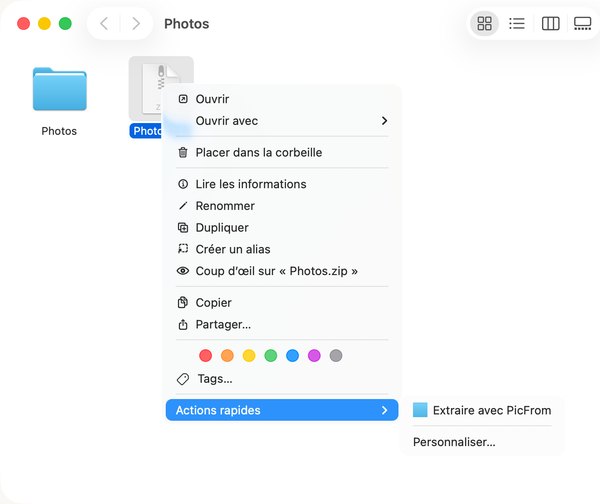
« Extraire avec PicFrom », directement dans le Finder
Sélectionnez une ou plusieurs archives dans le Finder, ouvrez « Actions rapides » et choisissez « Extraire avec PicFrom ». Activez l’action une fois dans « Actions rapides » → « Personnaliser… ». Elle ne change pas l’app qui ouvre le format par défaut.
Mots de passe et noms
Mots de passe et anciens noms de fichiers
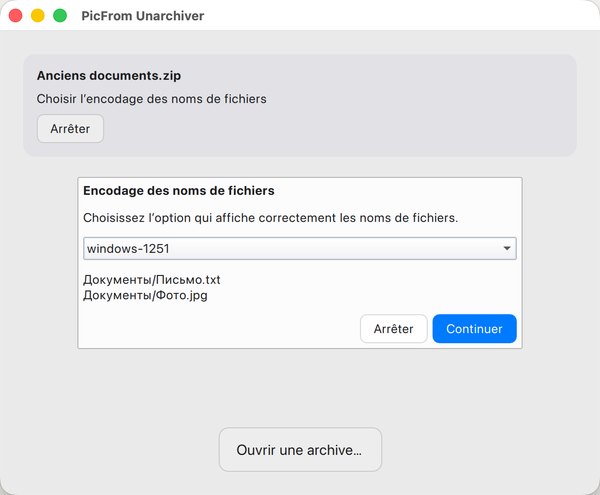
Si une archive a un mot de passe, l’app le demande et ne l’enregistre nulle part. Parfois, les noms de fichiers d’une ancienne archive peuvent se lire de plusieurs façons. PicFrom les affiche alors dans quelques encodages, comme CP866 et Windows-1251, et vous choisissez celui qui semble correct.
Formats
Ce qu’il ouvre
Testés sur un ensemble d’archives d’exemple, dont certaines avec mot de passe et d’autres découpées en plusieurs parties.
Vous pouvez faire de l’app l’application par défaut pour ces sept formats.
Lit aussi CAB et LHA/LZH
Ouvrez-les avec « Ouvrir une archive… » ou en les faisant glisser sur la fenêtre.
RAR et 7z en plusieurs parties
Gardez toutes les parties dans un même dossier et ouvrez la première : .part1.rar ou .7z.001.
Détails
Bon à savoir
PicFrom Unarchiver ne fait qu’extraire. Il ne crée ni ne modifie d’archives. Des guides pas à pas : double-clic, archives en plusieurs parties, mots de passe et encodages.
Plusieurs archives
Les archives attendent dans une file et sont extraites une par une. Vous pouvez en ajouter pendant le travail.
Progression et arrêt
Vous voyez quel fichier est en cours d’extraction. « Arrêter » annule une tâche, les autres continuent.
Archives endommagées
Tout ce qui peut être lu est enregistré, et la ligne indique « Extraction partielle ». L’app ne répare pas les données endommagées.
L’archive reste intacte
L’archive n’est ni supprimée ni modifiée. Une nouvelle extraction crée un nouveau dossier au lieu d’écraser l’ancien.
Où vont les fichiers
Toujours dans le dossier qui contient l’archive. Il n’y a pas de destination à part, donc ce dossier doit être accessible en écriture et avoir de l’espace libre.
Une notification à la fin
Si vous travaillez dans une autre fenêtre, macOS affiche « Extraction terminée ». Cliquez dessus et le Finder montre le résultat.
Confidentialité
Vos archives restent sur votre Mac
Tout est extrait sur le Mac lui-même. Rien n’est envoyé, et l’app n’a pas de télémétrie. Elle ne se connecte que pour vérifier les mises à jour.
Sans compte Sans télémétrie Pas de publicité
Extrayez vos archives sur Mac, gratuitement
Téléchargez PicFrom Unarchiver, faites-le glisser dans « Applications » et ouvrez votre première archive. Aucune inscription.