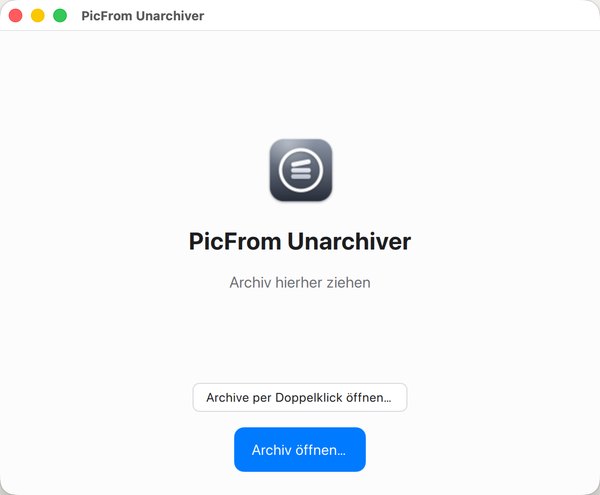
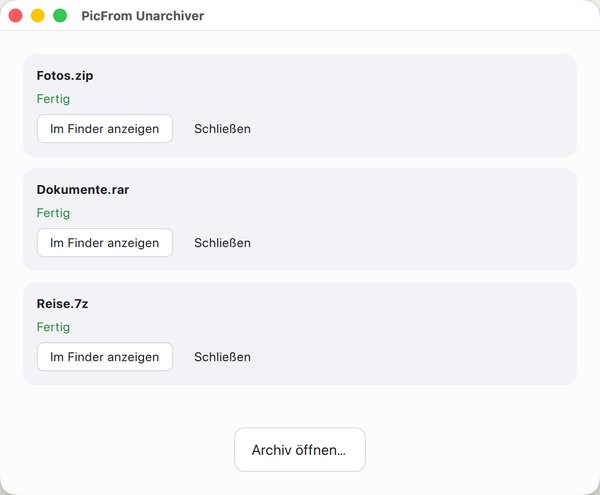
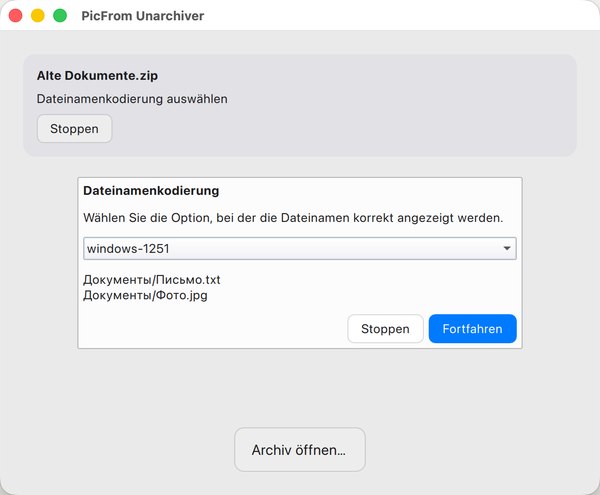
Öffnen Sie ein Archiv, und die Dateien erscheinen im selben Ordner. Passwortgeschützte und mehrteilige Archive funktionieren, ebenso alte Archive mit nicht englischen Dateinamen. Das Archiv selbst bleibt, wie es war.
Kostenlos · Mac mit Apple Silicon, macOS 14 oder neuer
Neulich hat mir jemand ein RAR-Archiv geschickt. Ich war überrascht: So eine Datei hatte ich seit Jahren nicht gesehen. Und es stellte sich heraus, dass der Mac sie ohne Zusatzprogramm nicht öffnen kann. Kurzerhand habe ich mein eigenes gebaut. Ich hoffe, es ist auch für Sie nützlich.
Klicken Sie auf „Archiv öffnen…“ oder drücken Sie ⌘O, ziehen Sie Archive auf das Fenster oder wählen Sie die App im Finder unter „Öffnen mit“. Eine einzelne Datei im Archiv bleibt eine einzelne Datei, ein einzelner Ordner bleibt ein Ordner. Liegen mehrere Objekte darin, kommen sie in einen Ordner mit dem Namen des Archivs. Ist dieser Name schon vergeben, bekommt der neue Ordner eine Nummer: Fotos 2. Vorhandene Dateien werden nicht ersetzt.
Finder
Archiv per Doppelklick öffnen
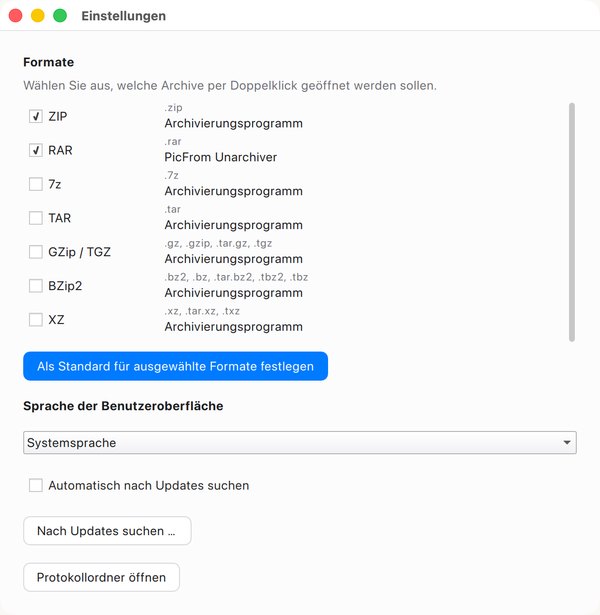
Markieren Sie in den Einstellungen unter „Formate“ die gewünschten, etwa ZIP und RAR, und klicken Sie auf „Als Standard für ausgewählte Formate festlegen“. Danach öffnet ein Doppelklick auf diese Archive PicFrom Unarchiver. Andere Formate öffnen sich wie bisher.
Schnellaktion
„Mit PicFrom entpacken“ direkt im Finder
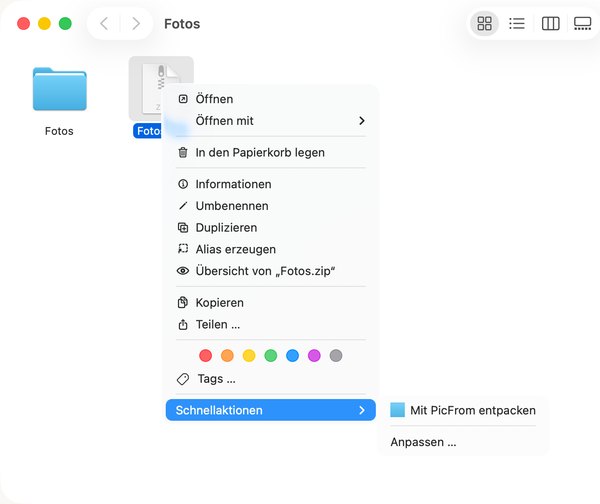
Wählen Sie im Finder ein oder mehrere Archive aus, öffnen Sie „Schnellaktionen“ und wählen Sie „Mit PicFrom entpacken“. Schalten Sie die Aktion einmal unter „Schnellaktionen“ → „Anpassen …“ ein. Sie ändert nicht, welche App das Format standardmäßig öffnet.
Passwörter und Namen
Passwörter und alte Dateinamen
Hat ein Archiv ein Passwort, fragt die App danach und speichert es nirgends. Manchmal lassen sich Dateinamen in einem alten Archiv auf mehr als eine Art lesen. Dann zeigt PicFrom sie in einigen Kodierungen, etwa CP866 und Windows-1251, und Sie wählen die, die richtig aussieht.
Formate
Was es öffnet
Getestet an einer Reihe von Beispielarchiven, auch an Archiven mit Passwort und an Archiven, die in Teile aufgeteilt sind.
Für diese sieben Formate können Sie die App als Standard festlegen.
Liest außerdem CAB und LHA/LZH
Öffnen Sie sie mit „Archiv öffnen…“ oder ziehen Sie sie auf das Fenster.
Mehrteilige RAR- und 7z-Archive
Legen Sie alle Teile in einen Ordner und öffnen Sie den ersten: .part1.rar oder .7z.001.
Details
Gut zu wissen
PicFrom Unarchiver entpackt nur. Archive erstellen oder ändern kann es nicht. Schritt-für-Schritt-Anleitungen: Doppelklick, mehrteilige Archive, Passwörter und Kodierungen.
Mehrere Archive
Archive warten in einer Warteschlange und werden nacheinander entpackt. Während es läuft, können Sie weitere hinzufügen.
Fortschritt und Stoppen
Sie sehen, welche Datei gerade entpackt wird. „Stoppen“ bricht einen Auftrag ab, die übrigen laufen weiter.
Beschädigte Archive
Alles, was sich lesen lässt, wird gespeichert, und in der Zeile steht „Teilweise entpackt“. Beschädigte Daten repariert die App nicht.
Das Archiv bleibt unversehrt
Das Archiv wird nicht gelöscht oder verändert. Erneutes Entpacken legt einen neuen Ordner an, statt den alten zu überschreiben.
Wohin die Dateien kommen
Immer in den Ordner, in dem das Archiv liegt. Ein eigenes Ziel gibt es nicht, deshalb braucht dieser Ordner Schreibrechte und freien Speicherplatz.
Hinweis, wenn es fertig ist
Arbeiten Sie gerade in einem anderen Fenster, zeigt macOS „Entpacken abgeschlossen“. Ein Klick darauf zeigt das Ergebnis im Finder.
Datenschutz
Ihre Archive bleiben auf Ihrem Mac
Alles wird auf dem Mac selbst entpackt. Nichts wird hochgeladen, und die App hat keine Telemetrie. Online geht sie nur, um nach Updates zu suchen.
Kein Konto Keine Telemetrie Keine Werbung
Archive auf dem Mac kostenlos entpacken
Laden Sie PicFrom Unarchiver herunter, ziehen Sie es in „Programme“ und öffnen Sie Ihr erstes Archiv. Keine Registrierung nötig.