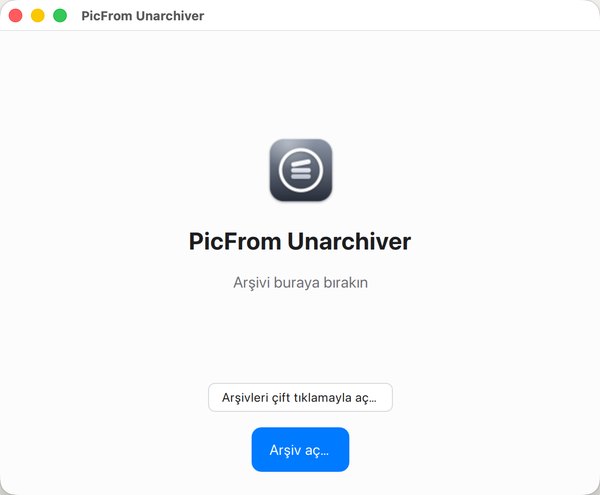
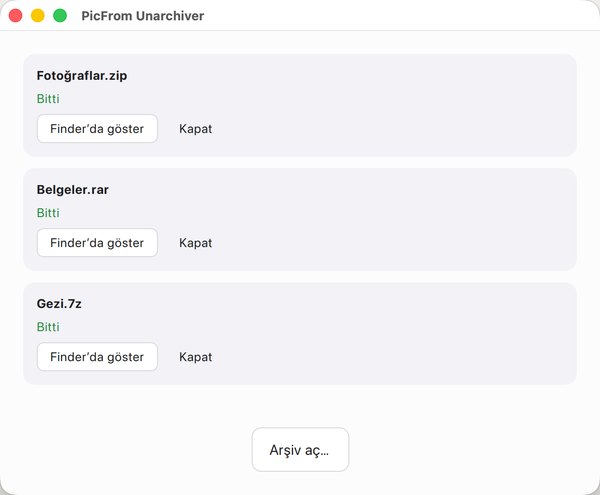
Bir arşivi açın, dosyalar aynı klasörde belirir. Parola korumalı ve çok parçalı arşivler açılır, İngilizce olmayan dosya adları içeren eski arşivler de. Arşivin kendisi olduğu gibi kalır.
Ücretsiz · Apple Silicon Mac, macOS 14 veya sonrası
Geçenlerde biri bana bir RAR arşivi gönderdi. Şaşırdım: Böyle bir dosyayı yıllardır görmemiştim. Üstelik Mac'in bu dosyaları üçüncü taraf bir uygulama olmadan açamadığı ortaya çıktı. Fazla düşünmeden kendi uygulamamı yaptım. Umarım sizin de işinize yarar.
“Arşiv aç…” düğmesine tıklayın ya da ⌘O tuşlarına basın, arşivleri pencereye sürükleyin veya Finder'da “Birlikte Aç” altından uygulamayı seçin. Arşivdeki tek bir dosya tek dosya olarak, tek bir klasör klasör olarak kalır. İçinde birden çok öge varsa, arşivin adını taşıyan bir klasöre konur. Bu ad zaten kullanılıyorsa yeni klasör bir numara alır: Fotoğraflar 2. Var olan dosyaların üzerine yazılmaz.
Finder
Arşive çift tıklayın
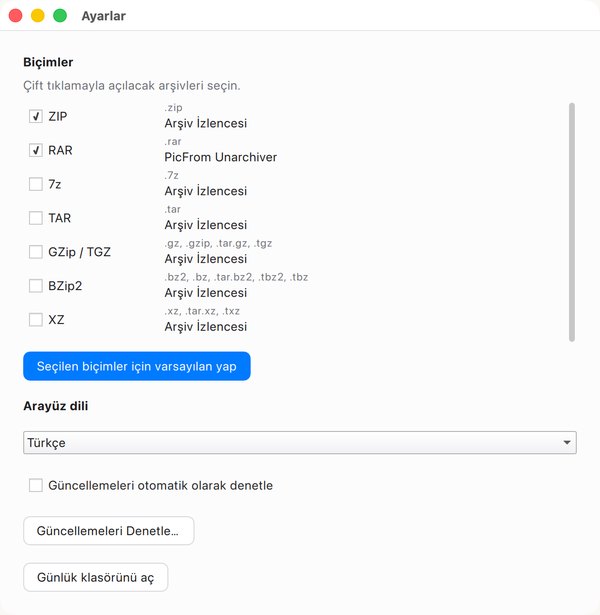
Ayarlar'da “Biçimler” altında istediklerinizi, örneğin ZIP ve RAR'ı işaretleyin ve “Seçilen biçimler için varsayılan yap” düğmesine tıklayın. Bundan sonra bu arşivlere çift tıklamak PicFrom Unarchiver'ı açar. Diğer biçimler eskisi gibi açılır.
Hızlı Eylem
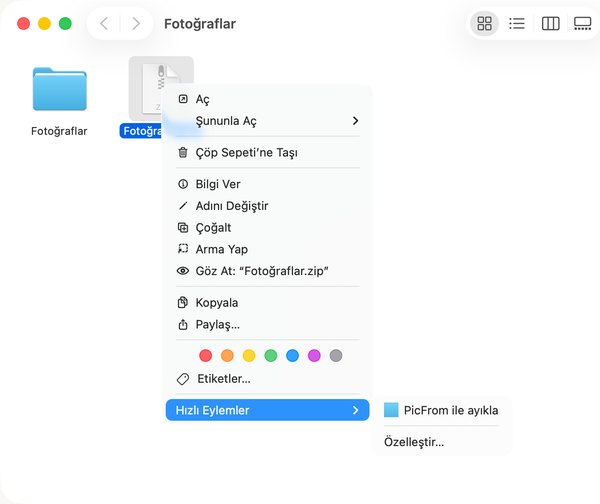
Finder'ın içinden “PicFrom ile ayıkla”
Finder'da bir veya birden çok arşiv seçin, “Hızlı Eylemler” menüsünü açın ve “PicFrom ile ayıkla” seçeneğini seçin. Eylemi bir kez “Hızlı Eylemler” → “Özelleştir…” altında açın. Biçimi varsayılan olarak hangi uygulamanın açtığını değiştirmez.
Parolalar ve adlar
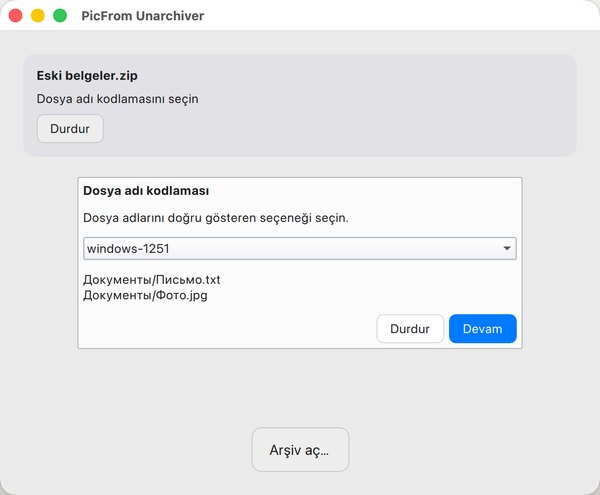
Parolalar ve eski dosya adları
Arşivin parolası varsa uygulama parolayı sorar ve hiçbir yere kaydetmez. Bazen eski bir arşivdeki dosya adları birden fazla şekilde okunabilir. O zaman PicFrom bunları CP866 ve Windows-1251 gibi birkaç kodlamada gösterir, siz de doğru görüneni seçersiniz.
Biçimler
Neleri açar
Parolalı olanlar ve parçalara bölünmüş olanlar dahil bir dizi örnek arşivle test edildi.
Bu yedi biçim için uygulamayı varsayılan yapabilirsiniz.
CAB ve LHA/LZH de okunur
Bunları “Arşiv aç…” ile ya da pencereye sürükleyerek açın.
Çok parçalı RAR ve 7z
Tüm parçaları tek bir klasörde tutun ve ilkini açın: .part1.rar veya .7z.001.
Ayrıntılar
Bilmekte fayda var
PicFrom Unarchiver yalnızca arşivden çıkarır. Arşiv oluşturmaz ve değiştirmez. Adım adım rehberler: çift tıklama, çok parçalı arşivler, parolalar ve kodlamalar.
Birden çok arşiv
Arşivler sırada bekler ve tek tek çıkarılır. Çalışırken yenilerini ekleyebilirsiniz.
İlerleme ve Durdur
Hangi dosyanın çıkarıldığını görürsünüz. “Durdur” bir işi iptal eder, diğerleri devam eder.
Hasarlı arşivler
Okunabilen her şey kaydedilir ve satırda “Kısmen çıkarıldı” yazar. Uygulama hasarlı verileri onarmaz.
Arşiv olduğu gibi kalır
Arşiv silinmez veya değiştirilmez. Yeniden çıkarmak eskisinin üzerine yazmak yerine yeni bir klasör oluşturur.
Dosyalar nereye gider
Her zaman arşivin bulunduğu klasöre. Ayrı bir hedef yoktur, bu yüzden o klasörde yazma izni ve boş alan olmalıdır.
Bitince bildirim
Başka bir pencerede çalışıyorsanız macOS “Arşiv çıkarıldı” bildirimini gösterir. Tıklayınca Finder sonucu gösterir.
Gizlilik
Arşivleriniz Mac'inizde kalır
Her şey Mac'in kendisinde çıkarılır. Hiçbir şey yüklenmez ve uygulamada telemetri yoktur. İnternete yalnızca güncellemeleri denetlemek için bağlanır.
Hesap yok Telemetri yok Reklam yok
Arşivleri Mac'inizde ücretsiz açın
PicFrom Unarchiver'ı indirin, “Uygulamalar” klasörüne sürükleyin ve ilk arşivinizi açın. Kayıt gerekmez.