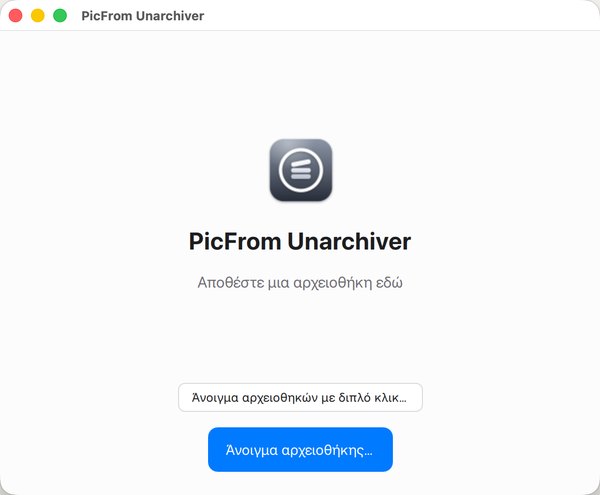
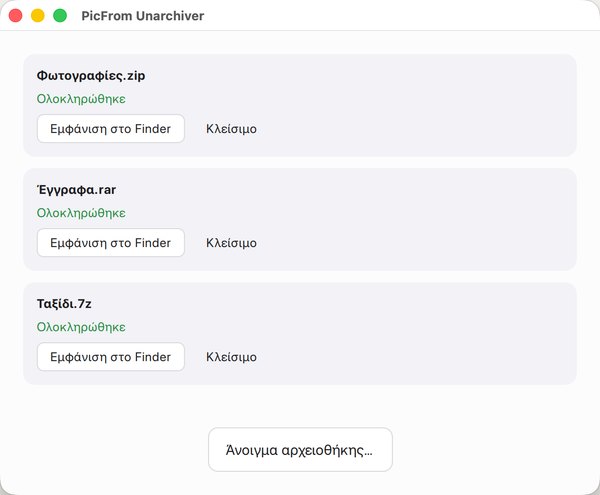
Ανοίξτε μια αρχειοθήκη και τα αρχεία εμφανίζονται στον ίδιο φάκελο. Λειτουργούν οι αρχειοθήκες με κωδικό και οι αρχειοθήκες πολλών τμημάτων, όπως και παλιές αρχειοθήκες με μη αγγλικά ονόματα αρχείων. Η ίδια η αρχειοθήκη μένει όπως ήταν.
Πρόσφατα κάποιος μού έστειλε ένα αρχείο RAR. Ξαφνιάστηκα: είχα χρόνια να δω τέτοιο αρχείο. Και αποδείχτηκε ότι το Mac δεν τα ανοίγει χωρίς εφαρμογή τρίτου. Χωρίς πολλή σκέψη, έφτιαξα τη δική μου. Ελπίζω να φανεί χρήσιμη και σε εσάς.
Κάντε κλικ στο «Άνοιγμα αρχειοθήκης…» ή πατήστε ⌘O, σύρετε αρχειοθήκες στο παράθυρο ή επιλέξτε την εφαρμογή από το «Άνοιγμα με» στο Finder. Ένα μόνο αρχείο μέσα στην αρχειοθήκη μένει ένα αρχείο, ένας μόνο φάκελος μένει φάκελος. Αν υπάρχουν πολλά στοιχεία, μπαίνουν σε φάκελο με το όνομα της αρχειοθήκης. Αν το όνομα είναι πιασμένο, ο νέος φάκελος παίρνει αριθμό: Φωτογραφίες 2. Τα υπάρχοντα αρχεία δεν αντικαθίστανται.
Finder
Διπλό κλικ σε μια αρχειοθήκη
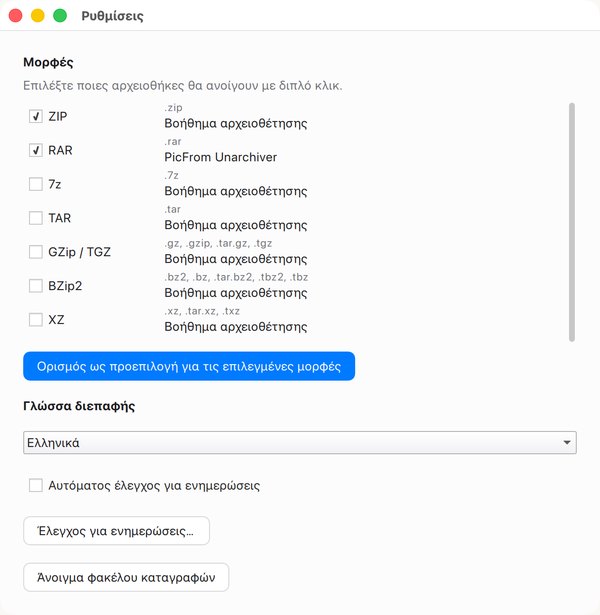
Στις Ρυθμίσεις, στις «Μορφές», επιλέξτε όσες θέλετε, π.χ. ZIP και RAR, και κάντε κλικ στο «Ορισμός ως προεπιλογή για τις επιλεγμένες μορφές». Μετά από αυτό, το διπλό κλικ σε αυτές τις αρχειοθήκες ανοίγει το PicFrom Unarchiver. Οι άλλες μορφές ανοίγουν όπως πριν.
Γρήγορη ενέργεια
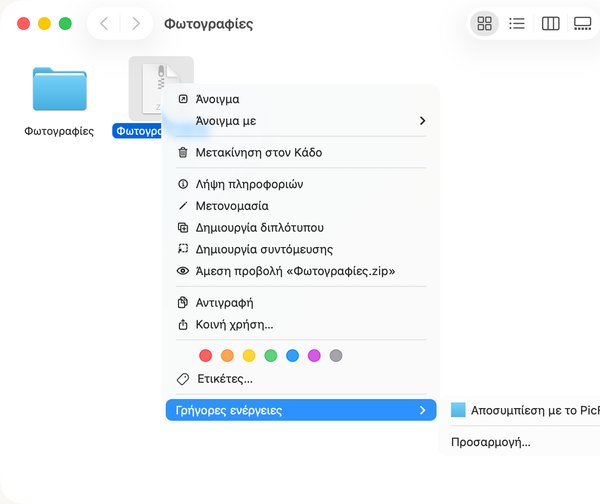
«Αποσυμπίεση με το PicFrom» μέσα στο Finder
Επιλέξτε μία ή περισσότερες αρχειοθήκες στο Finder, ανοίξτε τις «Γρήγορες ενέργειες» και επιλέξτε «Αποσυμπίεση με το PicFrom». Ενεργοποιήστε την ενέργεια μία φορά από «Γρήγορες ενέργειες» → «Προσαρμογή…». Δεν αλλάζει ποια εφαρμογή ανοίγει τη μορφή από προεπιλογή.
Κωδικοί και ονόματα
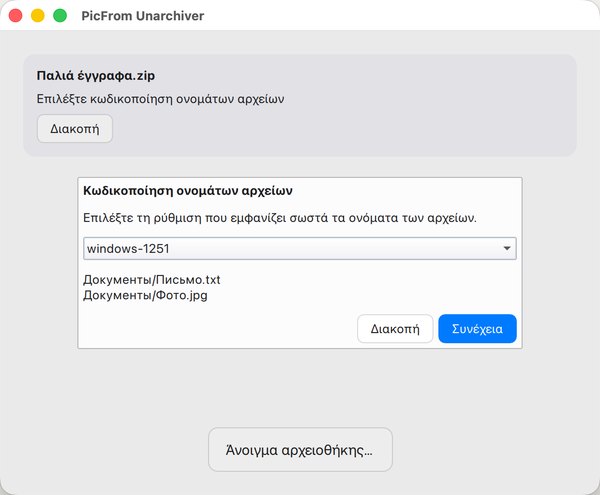
Κωδικοί και παλιά ονόματα αρχείων
Αν μια αρχειοθήκη έχει κωδικό, η εφαρμογή τον ζητά και δεν τον αποθηκεύει πουθενά. Μερικές φορές τα ονόματα αρχείων σε μια παλιά αρχειοθήκη διαβάζονται με περισσότερους από έναν τρόπους. Τότε το PicFrom τα δείχνει σε μερικές κωδικοποιήσεις, όπως CP866 και Windows-1251, και διαλέγετε αυτή που φαίνεται σωστή.
Μορφές
Τι ανοίγει
Δοκιμασμένες σε ένα σύνολο δειγμάτων αρχειοθηκών, μαζί με αρχειοθήκες με κωδικό και αρχειοθήκες χωρισμένες σε τμήματα.
Μπορείτε να ορίσετε την εφαρμογή ως προεπιλογή για αυτές τις επτά μορφές.
Διαβάζει επίσης CAB και LHA/LZH
Ανοίξτε τις με «Άνοιγμα αρχειοθήκης…» ή σύροντάς τες στο παράθυρο.
RAR και 7z πολλών τμημάτων
Κρατήστε όλα τα τμήματα στον ίδιο φάκελο και ανοίξτε το πρώτο: .part1.rar ή .7z.001.
Λεπτομέρειες
Καλό να ξέρετε
Το PicFrom Unarchiver μόνο αποσυμπιέζει. Δεν δημιουργεί και δεν αλλάζει αρχειοθήκες. Οδηγοί βήμα βήμα: διπλό κλικ, αρχειοθήκες σε πολλά μέρη, κωδικοί και κωδικοποιήσεις.
Πολλές αρχειοθήκες
Οι αρχειοθήκες περιμένουν σε ουρά και αποσυμπιέζονται μία μία. Μπορείτε να προσθέσετε κι άλλες ενώ δουλεύει.
Πρόοδος και Διακοπή
Βλέπετε ποιο αρχείο αποσυμπιέζεται. Η «Διακοπή» ακυρώνει μία εργασία και οι υπόλοιπες συνεχίζουν.
Κατεστραμμένες αρχειοθήκες
Ό,τι μπορεί να διαβαστεί αποθηκεύεται και η γραμμή γράφει «Μερική αποσυμπίεση». Η εφαρμογή δεν επισκευάζει κατεστραμμένα δεδομένα.
Η αρχειοθήκη μένει ανέπαφη
Η αρχειοθήκη δεν διαγράφεται και δεν αλλάζει. Αν την αποσυμπιέσετε ξανά, φτιάχνεται νέος φάκελος αντί να αντικατασταθεί ο παλιός.
Πού πάνε τα αρχεία
Πάντα στον φάκελο όπου βρίσκεται η αρχειοθήκη. Δεν υπάρχει ξεχωριστός προορισμός, οπότε ο φάκελος χρειάζεται δικαίωμα εγγραφής και ελεύθερο χώρο.
Ειδοποίηση στο τέλος
Αν δουλεύετε σε άλλο παράθυρο, το macOS εμφανίζει «Η αποσυμπίεση ολοκληρώθηκε». Κάντε κλικ και το Finder δείχνει το αποτέλεσμα.
Απόρρητο
Οι αρχειοθήκες σας μένουν στο Mac σας
Όλα αποσυμπιέζονται στο ίδιο το Mac. Τίποτα δεν ανεβαίνει και η εφαρμογή δεν έχει τηλεμετρία. Συνδέεται στο διαδίκτυο μόνο για να ελέγξει για ενημερώσεις.
Χωρίς λογαριασμό Χωρίς τηλεμετρία Χωρίς διαφημίσεις
Αποσυμπιέστε αρχειοθήκες στο Mac δωρεάν
Κατεβάστε το PicFrom Unarchiver, σύρετέ το στις «Εφαρμογές» και ανοίξτε την πρώτη σας αρχειοθήκη. Χωρίς εγγραφή.
Mac με Apple Silicon (M1 ή νεότερο) · macOS 14 ή νεότερο
Το picfrom.com χρησιμοποιεί cookies του Google Analytics για να βλέπει ποιες σελίδες διαβάζονται. Μπορείτε να τα αποδεχτείτε ή να τα απορρίψετε. Απόρρητο