So kopieren Sie Fotos vom iPhone auf ein USB-Laufwerk
PicFrom für iPhone kopiert Ihre Originalfotos und -videos auf ein USB-Laufwerk oder einen USB-Stick am iPhone. Ein Computer ist nicht nötig, auf dem iPhone wird nichts gelöscht, und beim nächsten Mal werden nur die neuen Fotos kopiert.
Was Sie brauchen
- Ein iPhone mit iOS 16 oder neuer und die kostenlose App PicFrom.
- Ein USB-Laufwerk oder USB-Stick im Format exFAT oder APFS. So prüfen Sie das Format.
- Ein USB‑C-Kabel für ein iPhone mit USB‑C oder den Lightning auf USB 3 Kamera-Adapter von Apple für ein älteres iPhone.
- Genug freier Platz auf dem Laufwerk. PicFrom zeigt die Größe Ihrer Mediathek vor dem Kopieren.
Wo die Fotos landen
PicFrom legt auf dem Laufwerk einen Ordner PicFrom mit einem eigenen Archiv für dieses iPhone an. Darin liegen Fotos und Videos in Ordnern nach dem Muster Jahr / Jahr-Monat / Jahr-Monat-Tag. Es sind normale Dateien, die sich auf jedem Mac oder Windows-PC öffnen lassen.
So kopieren Sie Ihre Fotos
-
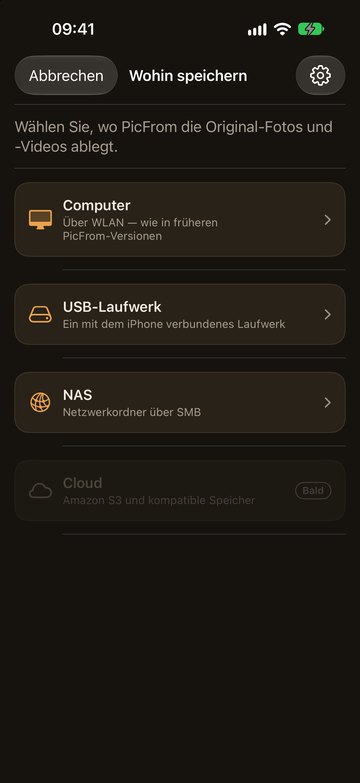
Schließen Sie das Laufwerk ans iPhone an, öffnen Sie PicFrom und tippen Sie auf „Wohin speichern“ und dann auf „USB-Laufwerk“.
Beim ersten Mal fragt PicFrom nach Zugriff auf Ihre Fotos. Erlauben Sie den vollen Zugriff, damit alles kopiert wird.
-
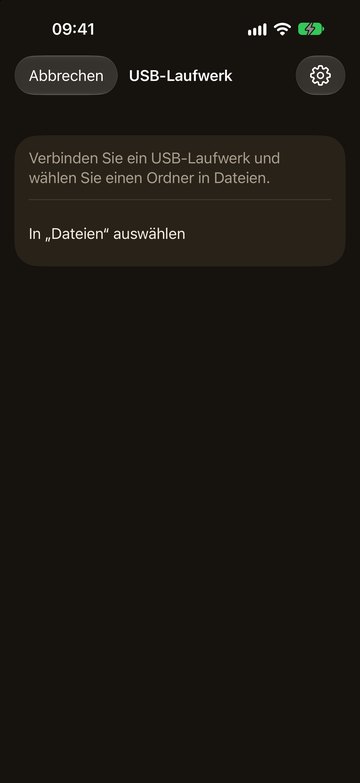
Tippen Sie auf „In ‚Dateien‘ auswählen“ und wählen Sie das Laufwerk.
Sie können das Laufwerk selbst oder einen beliebigen Ordner darauf wählen.
-
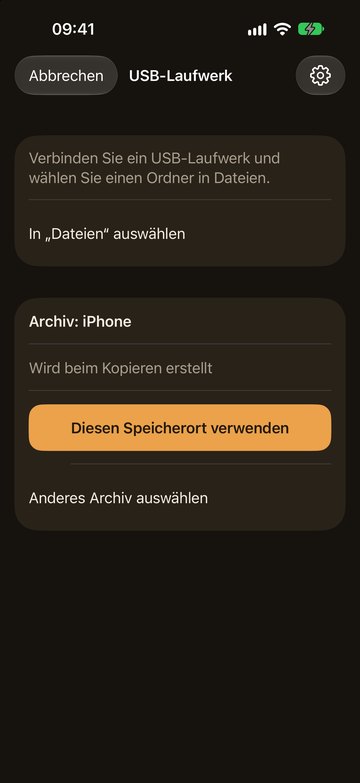
Tippen Sie auf „Diesen Speicherort verwenden“.
Gibt es auf dem Laufwerk noch kein Archiv, legt PicFrom es beim Start des Kopierens an.
-
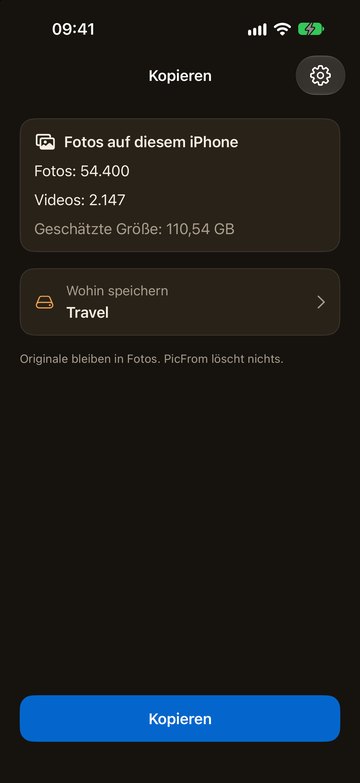
Tippen Sie auf „Kopieren“ und lassen Sie PicFrom bis zum Ende geöffnet.
Lassen Sie das iPhone am Ladegerät. Während des Kopierens kann sich der Bildschirm selbst abdunkeln.
Beim nächsten Mal
Schließen Sie dasselbe Laufwerk an, öffnen Sie PicFrom und tippen Sie auf „Kopieren“. PicFrom weiß, was schon im Archiv ist, und kopiert nur die Fotos, die Sie seitdem aufgenommen haben. Ein anderes Laufwerk bekommt sein eigenes Archiv.
Wenn etwas nicht klappt
- Zeigt das iPhone das Laufwerk in Dateien nicht an, prüfen Sie Kabel oder Adapter und das Format. Auf NTFS kann ein iPhone nicht schreiben.
- Eine große Festplatte braucht oft mehr Strom, als das iPhone liefert. Nehmen Sie ein Laufwerk mit eigenem Netzteil oder einen Hub mit Stromversorgung.
- Wird das Laufwerk getrennt, wartet PicFrom. Schließen Sie dasselbe Laufwerk wieder an, und das Kopieren geht an derselben Stelle weiter.
- Auf ein FAT32-Laufwerk passen keine Dateien über 4 GB, lange Videos lassen sich nicht speichern. Verwenden Sie exFAT oder APFS.
- Schreiben Sie uns über Telegram oder per E-Mail, wir helfen Ihnen.
Datenschutz
Die Fotos gehen direkt vom iPhone auf Ihr Laufwerk, ohne Cloud oder Server dazwischen. PicFrom liest Ihre Mediathek nur und löscht oder ändert nichts auf dem iPhone.
Weitere Anleitungen
- So laden Sie alle Fotos aus iCloud auf Ihren Computer
- So sichern Sie iCloud-Fotos auf einer externen Festplatte
- So übertragen Sie Ihre Fotos von iCloud auf einen Mac
- Welches Laufwerksformat für iPhone, Mac und Windows?
- So kopieren Sie Fotos vom iPhone auf den Mac
- So kopieren Sie Fotos vom iPhone auf ein NAS