PicFrom für iPhone

Ihre iPhone-Fotos
auf Ihrem eigenen Laufwerk.

PicFrom kopiert die Originalfotos und -videos vom iPhone auf ein USB-Laufwerk, ein NAS im Heimnetz oder einen Mac. Für Laufwerk und NAS brauchen Sie keinen Computer. Auf dem iPhone wird nichts gelöscht, und beim nächsten Mal werden nur die neuen Fotos kopiert.

Kostenlos · iPhone mit iOS 16 oder neuer

Über den Code auf Ihrem Mac hierhergekommen? Installieren Sie die App und machen Sie dann am Mac weiter.

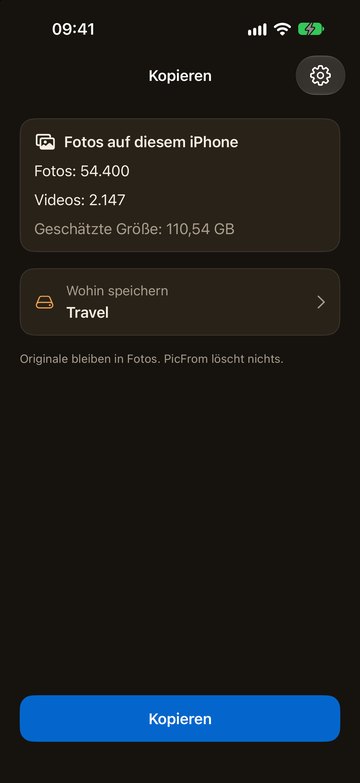
PicFrom auf dem iPhone kopiert Fotos PicFrom auf dem iPhone, bereit zum Kopieren auf ein USB-Laufwerk

Speicherort

Laufwerk, NAS oder Mac

Wählen Sie, wo das Archiv liegen soll: auf einem USB-Laufwerk oder USB-Stick am iPhone, auf einem NAS im Heimnetz oder auf einem Mac mit PicFrom. Sie können den Ort später ändern, jeder Ort hat sein eigenes Archiv.
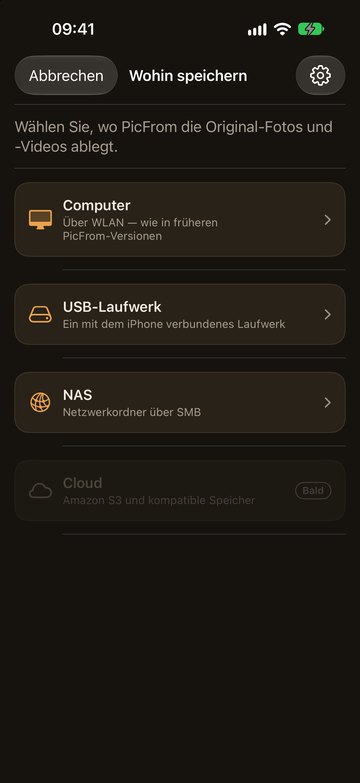
Auswahl: USB-Laufwerk, NAS oder Computer

USB-Laufwerk

Laufwerk direkt ans iPhone

Schließen Sie ein USB-Laufwerk oder einen USB-Stick per USB‑C-Kabel oder Lightning-Adapter an, wählen Sie es einmal aus und tippen Sie auf Kopieren. PicFrom legt auf dem Laufwerk einen Ordner PicFrom an und sortiert die Fotos in Datumsordner. Ein Computer ist nicht nötig.

So kopieren Sie Fotos auf ein USB-Laufwerk →

PicFrom auf dem iPhone mit einem bereiten USB-Laufwerk

NAS

Oder ein NAS im WLAN

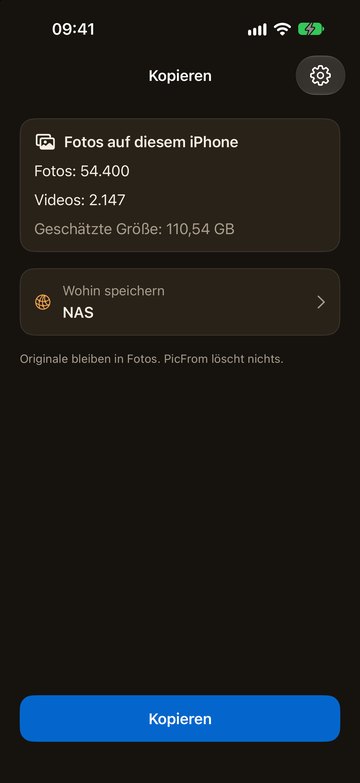
Haben Sie ein NAS von Synology, QNAP oder einem anderen Hersteller mit freigegebenem Ordner (SMB), fügen Sie es einmal mit Adresse, Benutzername und Passwort hinzu. Das Passwort bleibt im Schlüsselbund des iPhone. Vor dem Kopieren prüft PicFrom, ob im freigegebenen Ordner genug Platz ist.
So kopieren Sie Fotos auf ein NAS →

PicFrom auf dem iPhone, bereit zum Kopieren auf ein NAS

Mac

Sie haben einen Mac? Senden Sie die Fotos dorthin

PicFrom für Mac empfängt Fotos vom iPhone über das WLAN zu Hause und legt sie in dasselbe Archiv wie Ihre iCloud-Fotos. Scannen Sie einmal den Code auf dem Mac, danach verbinden sich beide von selbst.

So kopieren Sie Fotos vom iPhone auf den Mac →

PicFrom auf dem iPhone, bereit zum Senden an einen Mac

Details

Was auf Ihrem Laufwerk landet

Fotos und Videos werden genau so gespeichert, wie das iPhone sie abgelegt hat. Sie öffnen sie auf jedem Computer, ganz ohne PicFrom.

Originale

Die Dateien werden weder neu komprimiert noch umgewandelt. HEIC bleibt HEIC, und Videos behalten ihr ursprüngliches Format.

Nur was fehlt

PicFrom weiß, was schon im Archiv ist. Beim nächsten Mal werden nur die Fotos kopiert, die Sie seitdem aufgenommen haben.

Datumsordner

Die Dateien landen in Ordnern nach dem Muster Jahr / Jahr-Monat / Jahr-Monat-Tag, genau wie bei PicFrom für Mac.

Macht dort weiter, wo es aufgehört hat

Wird das Laufwerk getrennt oder bricht das WLAN ab, wartet das Kopieren und geht an derselben Stelle weiter.

Nichts wird gelöscht

PicFrom liest Ihre Mediathek nur. In Fotos und in iCloud wird nichts geändert oder gelöscht.

Große Mediatheken

Lassen Sie das iPhone mit geöffnetem PicFrom am Ladegerät. Während Zehntausende Fotos kopiert werden, kann sich der Bildschirm selbst abdunkeln.

Datenschutz

Nur Sie sehen Ihre Fotos

Die Fotos gehen vom iPhone direkt auf Ihr Laufwerk, Ihr NAS oder Ihren Mac. Sie laufen nie über unsere Server oder eine Cloud. Ein Konto brauchen Sie nicht.

Kein Konto Keine Cloud dazwischen Keine Werbung

PicFrom für iPhone laden

Die App ist kostenlos. Für ein USB-Laufwerk oder ein NAS brauchen Sie nur das iPhone. Wenn das Archiv auf einem Mac liegen soll, installieren Sie dort zusätzlich das kostenlose PicFrom für Mac.

iPhone: iOS 16 oder neuer · Mac (optional): Apple Silicon, macOS 14 oder neuer