iPhone'dan bilgisayara fotoğraf nasıl aktarılır
iPhone'unuzdaki fotoğrafları bilgisayarda istiyorsunuz: telefonda yer açmak, düzenlemek ya da aile arşivine eklemek için. Birkaç yol var ve doğru olanı kaç fotoğrafınız olduğuna, hangi bilgisayarı kullandığınıza ve orijinallere mi ihtiyacınız olduğuna yoksa kopyaların yeterli olup olmadığına bağlı. İşte sırayla: kablo, AirDrop, iCloud Fotoğrafları ve PicFrom.
Kısaca
- Mac'e birkaç düzine fotoğraf: AirDrop. Yüzlerce: kablo. Mac'te Fotoğraflar kendiliğinden açılır; Windows'ta Microsoft Store'dan Apple Aygıtları uygulaması ve Fotoğraflar uygulaması gerekir.
- iCloud Fotoğrafları açık: Mac'te fotoğraflar zaten Fotoğraflar'da, Windows'ta Windows için iCloud onları gösterir. Ama “En İyi Saklama” açıkken orijinaller bulutta kalır ve onları ayrıca indirirsiniz.
- Tüm orijinalleri dosya olarak, kablosuz ve elle seçmeden istiyorsunuz, kopyayı sonra yenilemek istiyorsunuz: ücretsiz PicFrom. iPhone'dan Mac'e Wi‑Fi üzerinden ya da bilgisayar olmadan flash belleğe, sabit diske veya NAS'a.
1. yol: Kabloyla
Mac'te. iPhone'u kabloyla bağlayın ve kilidini açın. Telefon “Bu Bilgisayara Güvenilsin mi?” diye sorarsa Güven'e dokunun. Mac'te Fotoğraflar, İçe Aktar ekranıyla açılır; açılmazsa kenar çubuğunda iPhone'un adına tıklayın. Fotoğrafları seçin ve “Seçilenleri İçe Aktar” ya da “Tüm Yeni Öğeleri İçe Aktar” düğmesine tıklayın.
Fotoğraflar bir klasöre değil, Fotoğraflar arşivine gider. Dosya almak için onları Fotoğraflar'da seçin, Dosya > Dışa Aktar menüsünü açın ve “Değiştirilmemiş Orijinali Dışa Aktar” komutunu seçin. Fotoğraflar'ı atlayıp dosyaları hemen bir klasörde istiyorsanız Uygulamalar'daki Görüntü Yakalama'yı kullanın: iPhone'u bir kamera gibi gösterir ve fotoğrafları gösterdiğiniz yere kaydeder.
Windows'ta. Microsoft Store'dan Apple Aygıtları uygulamasını yükleyin (Apple'ın rehberi); onsuz Windows iPhone'daki fotoğrafları görmez. Telefonu kabloyla bağlayın, kilidini açın ve Güven'e dokunun. Sonra Windows'un Fotoğraflar uygulaması ya da Dosya Gezgini ile içe aktarın: iPhone, Bu bilgisayar altında görünür, fotoğraflar DCIM klasöründedir.
Kablo orijinalleri verir. Püf noktası: iCloud Fotoğrafları ve “En İyi Saklama” açıkken telefon birçok fotoğrafın yalnızca küçültülmüş kopyasını tutar ve Apple, PC'ye aktarmadan önce tam çözünürlüklü sürümleri iPhone'a indirmenizi söyler. Ayrıca hem Mac'teki Fotoğraflar hem Windows her seferinde bir parça aktarır: bir sonraki seferde yenileri elle seçersiniz.
2. yol: Mac'e AirDrop
- iPhone'da Fotoğraflar'ı açın, Seç'e dokunun ve fotoğrafları işaretleyin.
- Paylaş düğmesine, ardından AirDrop'a dokunun ve Mac'inizi seçin.
- Mac'te Kabul Et'e tıklayın. Dosyalar İndirilenler klasörüne gelir.
İki aygıtta da Wi‑Fi ve Bluetooth açık, Kişisel Erişim Noktası kapalı olmalı. Bir düzine fotoğraf için en hızlı yol budur; beş yıllık fotoğraf için değil: parça parça gönderir ve her birini beklersiniz.
3. yol: iCloud Fotoğrafları üzerinden
iCloud Fotoğrafları açıksa fotoğraflar zaten tüm aygıtlarınızda. Mac'te Fotoğraflar'da görünürler, ama “Mac’te En İyi Depolama” açıkken bazı orijinaller yalnızca bulutta durur. Onları nasıl indireceğiniz ve dosya olarak nasıl çıkaracağınız Fotoğraflarınızı iCloud'dan Mac'e taşıma rehberinde.
Windows'ta Windows için iCloud'u yükleyin ve içinde Fotoğraflar'ı açın. Dosya Gezgini'nde iCloud Fotoğrafları girdisi belirir; indirmek için bir fotoğrafa çift tıklayın. Tüm fotoğraf arşivi o zaman bilgisayarın diskinde yer kaplar. iCloud.com ve Apple'a veri talebi dahil, her şeyi iCloud'dan almanın diğer yolları Tüm fotoğraflarınızı iCloud'dan bilgisayara indirme rehberinde karşılaştırılıyor.
4. yol: PicFrom: orijinaller dosya olarak, kablosuz
PicFrom, orijinal fotoğraf ve videoları ev Wi‑Fi'ınız üzerinden Mac'teki PicFrom'a ya da bilgisayar olmadan doğrudan flash belleğe, sabit diske veya NAS'a kopyalayan ücretsiz bir iPhone uygulamasıdır. Fotoğraflar Yıl / Yıl-Ay / Yıl-Ay-Gün klasörlerine sıradan dosyalar olarak gider. Bir sonraki seferde yalnızca yeni fotoğraflar kopyalanır: arşivde zaten olanlar atlanır. iPhone'dan hiçbir şey silinmez.
Wi‑Fi üzerinden Mac'e. Apple Silicon işlemcili, macOS 14 veya üzeri yüklü bir Mac ve Mac için PicFrom gerekir. Mac'te “Telefondan Kopyala” düğmesine tıklayın; iPhone'da PicFrom'da “Bilgisayar”ı seçin, Mac ekranındaki kodu tarayın ve “Kopyala”ya dokunun. Ekran görüntüleriyle tüm adımlar iPhone'dan Mac'e fotoğraf nasıl kopyalanır rehberinde.
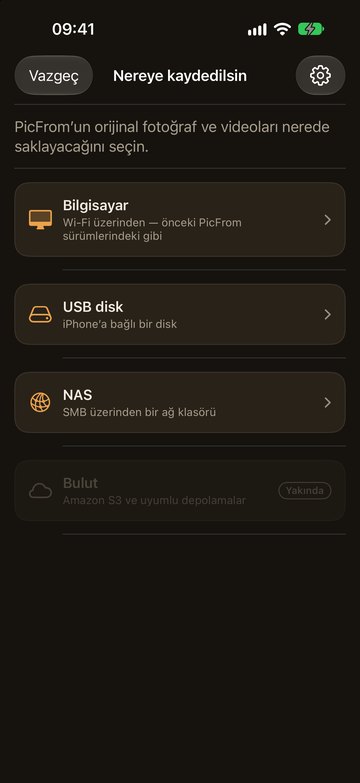
Bilgisayar olmadan. iPhone'a flash bellek ya da sabit disk takın, PicFrom'da “Nereye kaydedilsin”e dokunun, “USB disk”i seçin ve “Kopyala”ya dokunun. Adım adım: iPhone'dan USB diske fotoğraf nasıl kopyalanır. NAS için “NAS”ı seçin, adresi ve parolayı girin: iPhone'dan NAS'a fotoğraf nasıl kopyalanır. Disk sonra Windows dahil her bilgisayarda açılır.
Sınırlar: kopyalama PicFrom iPhone ekranında açıkken sürer ve büyük bir fotoğraf arşivi bir saatten uzun sürer. Windows için PicFrom uygulaması yok.
İşe yaramadıysa
- Bilgisayar iPhone'u kablo üzerinden görmüyor: telefonun kilidini açın ve Güven'e dokunun; başka bir kablo deneyin. Windows'ta Apple Aygıtları'nın yüklü olduğunu kontrol edin.
- Windows HEIC açmıyor: iPhone'da Ayarlar > Fotoğraflar > “Mac’e veya PC’ye Aktar” bölümüne gidin ve Otomatik'i seçin. Fotoğraflar kabloyla aktarılırken JPEG'e dönüştürülür; telefondaki orijinaller HEIC olarak kalır.
- Her şey kopyalanmadı: “En İyi Saklama” açıkken bazı orijinaller telefonda değil. Onları Mac'te iCloud'dan ya da Windows için iCloud ile almak daha kolay.
- iPhone, PicFrom'da Mac'i bulamıyor: ikisi de aynı Wi‑Fi ağında olmalı ve Ayarlar > PicFrom altında Yerel Ağ açık olmalı.
Diğer rehberler
- Tüm fotoğraflarınızı iCloud'dan bilgisayara indirme
- iCloud fotoğraflarını harici diske yedekleme
- Fotoğraflarınızı iCloud'dan Mac'e taşıma
- iPhone, Mac ve Windows için hangi disk biçimi?
- iPhone'dan Mac'e fotoğraf nasıl kopyalanır
- iPhone'dan USB diske fotoğraf nasıl kopyalanır
- iPhone'dan NAS'a fotoğraf nasıl kopyalanır
- iCloud fotoğraflarını S3'e kaydedin (ileri düzey)
- iCloud fotoğraflarını Google Drive'a kaydedin
- Mac'te iCloud fotoğraflarını otomatik yedekleme
- Otomatik yedekleme çalışmadı: neleri kontrol etmeli
- iCloud'dan 1.000'den fazla fotoğraf indirme
- iCloud saklama alanı dolu: nasıl yer açılır
- Photos Takeout alternatifleri: iCloud fotoğraflarını aktarma
- Fotoğraflarınızı kaybetmeden iCloud nasıl temizlenir
- Fotoğraflar nasıl saklanır: bulut, disk ya da ikisi